Добавление корневых сертификатов Letsencrypt на Ubuntu, Centos, Windows 7
Ниже представлена инструкция для Windows 7 , Ubuntu и Centos 7 , которая позволит исправить ошибку letsencrypt.
1. Если у вас возникает ошибка доступа к сайтам, в связи с истечением сертифика IdenTrust DST Root CA X3 на старых системах.

2. Если вы получаете ошибки git:
_x000D_fatal: unable to access 'https://domain/git/repository/': Peer's Certificate issuer is not recognized.3. Ошибка CERTIFICATE_VERIFY_FAILED
_x000D_ошибка: [SSL: CERTIFICATE_VERIFY_FAILED] certificate verify failed (_ssl.c:618)То следует установить корневые сертификаты Letsencrypt. Список корневых сертификатов представлен на странице https://letsencrypt.org/certificates/
ОС Ubuntu 16.04
Скачайте сертификат:
_x000D_cd /usr/share/ca-certificates_x000D_mkdir letsencrypt_x000D_cd letsencrypt_x000D_wget "https://letsencrypt.org/certs/isrgrootx1.pem"Пропишите новые сертификаты в конфигурационном файле:
_x000D_echo "letsencrypt/isrgrootx1.pem" >> /etc/ca-certificates.conf_x000D_Обновите сертификаты:
_x000D_update-ca-certificatesПосле выполнения команды должно вывести информацию об успешной установки трех новых сертификатов:
_x000D_Updating certificates in /etc/ssl/certs..._x000D_3 added, 0 removed; done._x000D_Running hooks in /etc/ca-certificates/update.d..._x000D_done._x000D_Сборка всех сертификатов находится в файле /etc/ssl/certs/ca-certificates.crt
ОС Centos 7
Установите программу для работы с сертификатами:
_x000D_yum install ca-certificates_x000D_update-ca-trust force-enableУстановите сертификаты:
_x000D_wget "https://letsencrypt.org/certs/isrgrootx1.pem" -O"/etc/pki/ca-trust/source/anchors/lets-encrypt-isrgrootx1.pem"Соберите сертификаты:
_x000D_update-ca-trust extract_x000D_Сборка всех сертификатов находится в файле /etc/ssl/certs/ca-bundle.crt
Перезапуск сервисов
После настройки корневого сертификата следует перезапустить некоторые программы.
Docker:
_x000D_systemctl restart dockerWindows 7
1. Скачайте сертификат с официального сайта https://letsencrypt.org/certs/isrgrootx1.pem (зеркало /wp-content/uploads/blinux/isrgrootx1.zip )
Контрольные суммы сертификата:
MD5: 118ecd744d864b32ffdb48b2e29f1d7f
SHA1: 4de9627fe9ace4acce27eaa1a0837cd3db55704b
SHA256: 22b557a27055b33606b6559f37703928d3e4ad79f110b407d04986e1843543d1

2. Перейдите на вкладку chrome://settings/
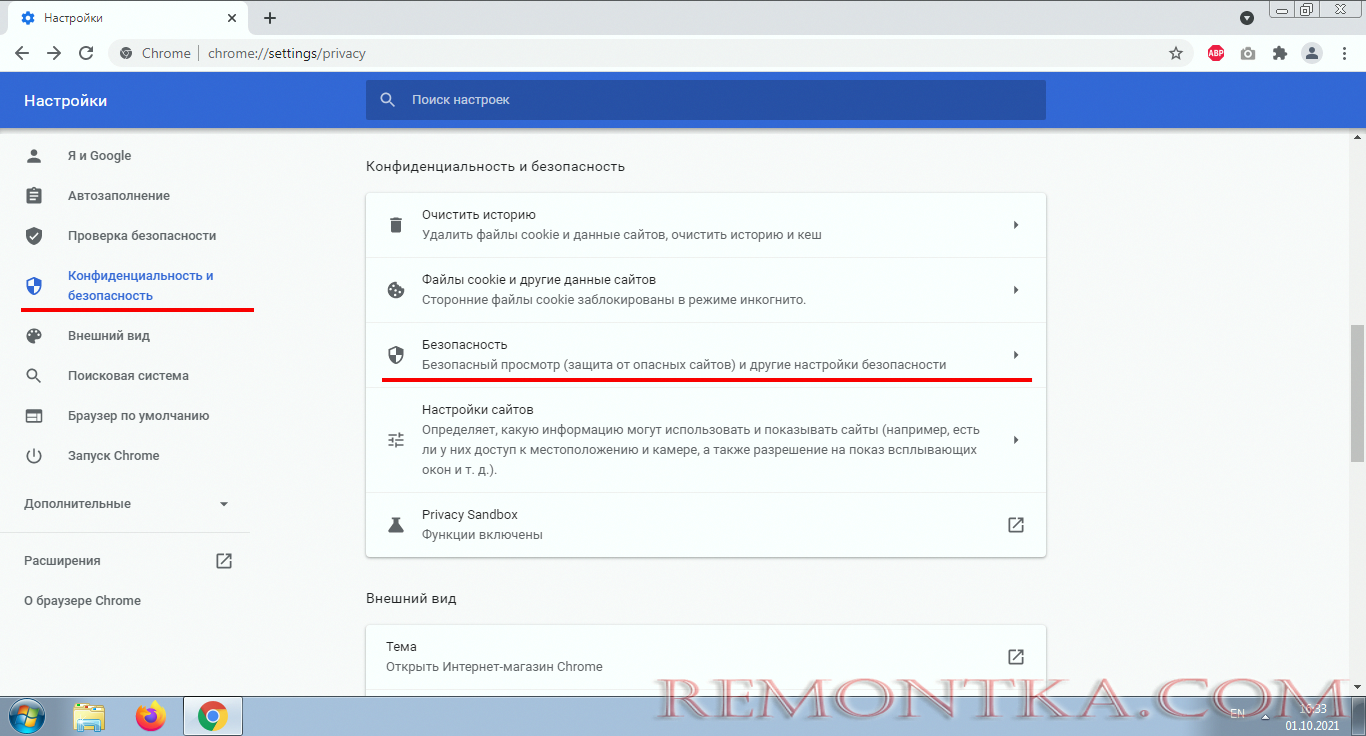
3.Откройте пункт Конфиденциальность и Безопасность и выберите раздел безопасность
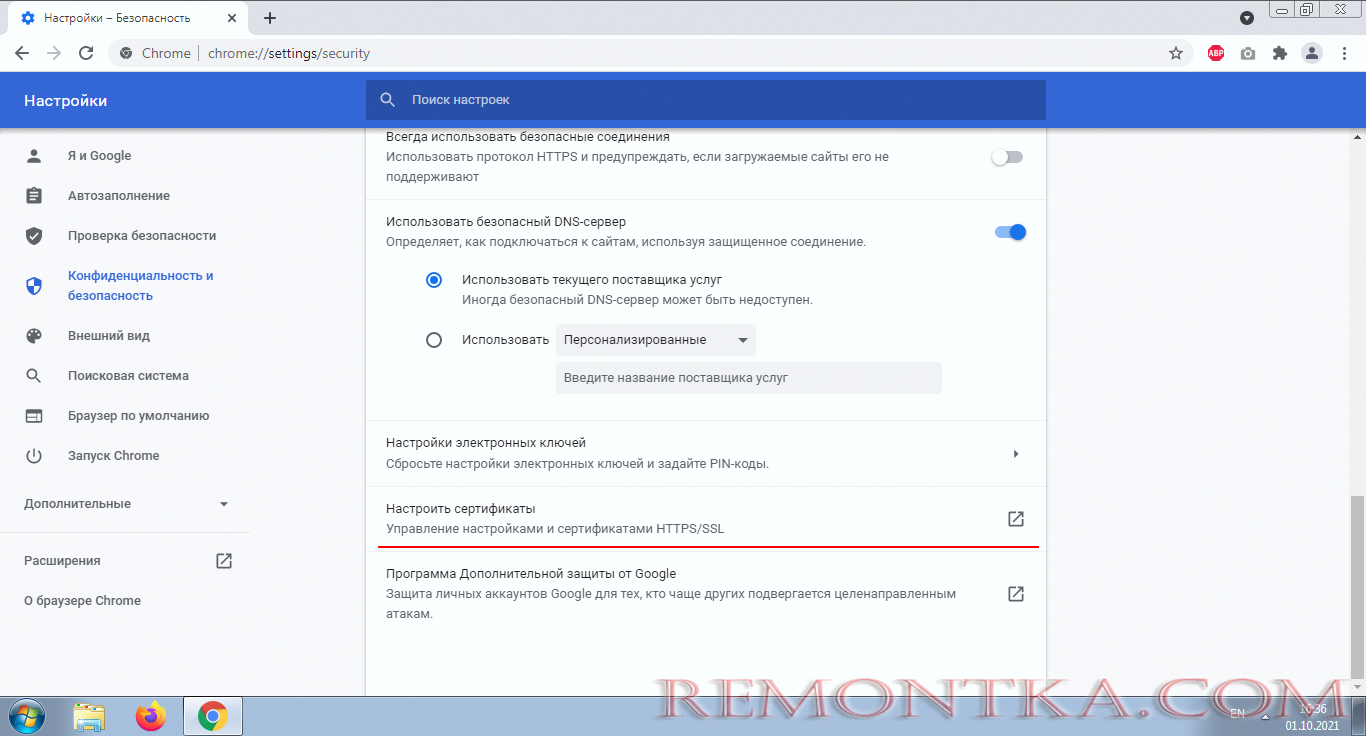
4. Откройте пункт Настроить сертификаты
5. Выберите пункт Доверенные корневые центры сертификации
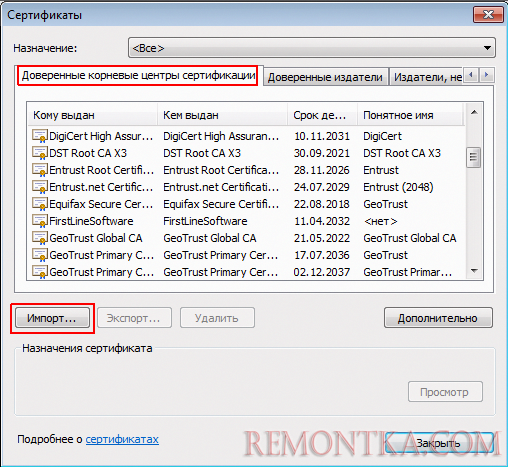
6. Нажмите на кнопку Импорт
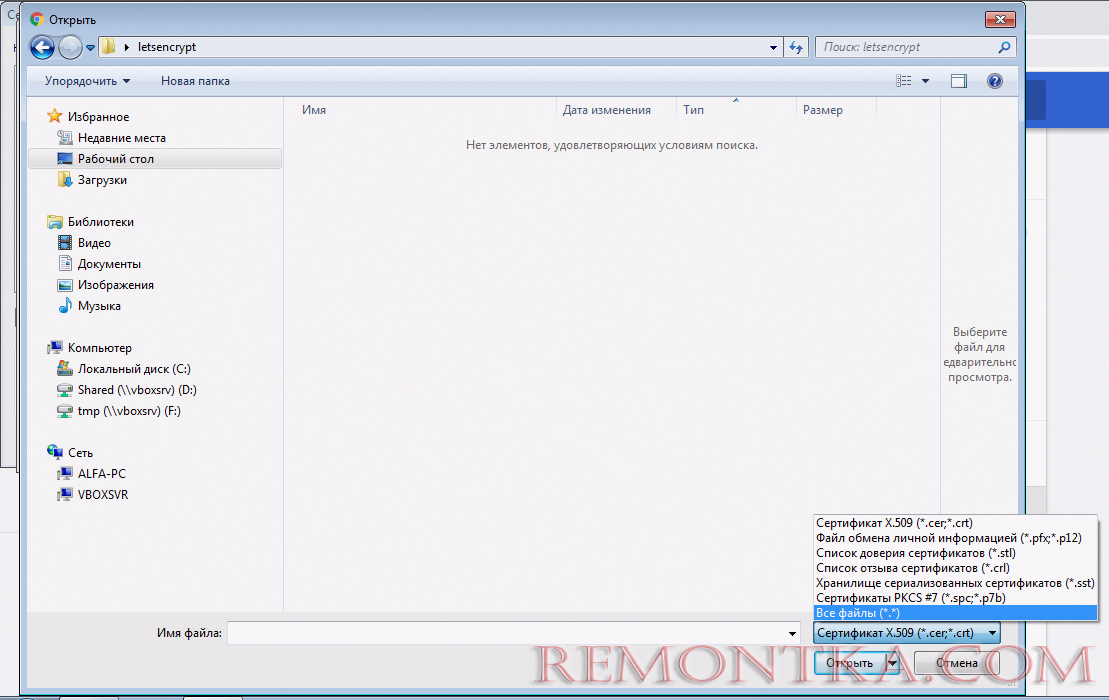
7. Нажмите обзор и выберите загруженный файл.
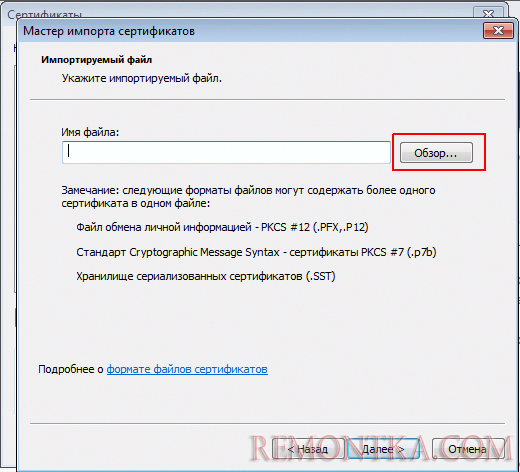
8. В выпадающем списке нужно выбрать все файлы

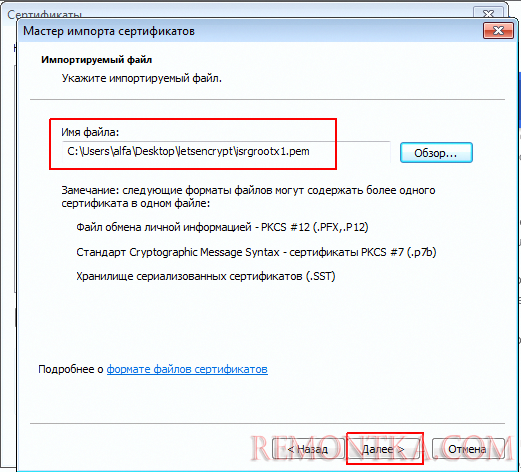
Нажмите далее
8. Убедитесь что установка идет в Доверенные корневые центры сертификации.

Нажмите далее
9. Нажмите готово

10. В окне предупреждения безопасности нужно ответить да

11. Импорт успешно завершен
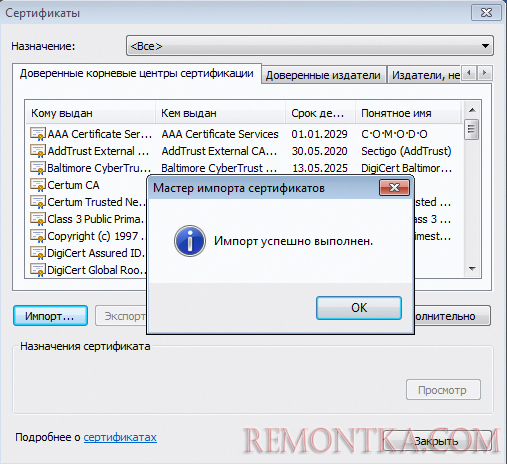
12. Перезагрузите компьютер.


