В операционных системах на базе Windows предусмотрен вариант загрузки с установочного диска в режиме восстановления системы. Это позволяет диагностировать и устранять неисправности компьютера, которые приводят к фатальным сбоям системы и не позволяют корректно загрузиться Windows.
Прежде чем начать, выполняем следующие действия:
- Для начала нам нужно подготовить загрузочную флешку или диск. Это можно сделать с помощью любого компьютера. Чтобы сделать установочную флешку, можно воспользоваться программой Rufus или WinSetupFromUsb .
- Затем запускаем БИОС/UEFI .
- И настраиваем загрузку с установочного носителя .
Windows 10 / 8
Загрузив компьютер с установочной флешки или диска, мы увидим окно выбора языка — выбираем нужный и нажимаем Далее :

В следующем окне кликаем по Восстановление системы :

Выбираем Диагностика:

Мы вошли в режим диагностики и восстановления системы.
Windows 7 / Vista
Как в вышеописанном случае с Windows 10, загрузившись с установочного носителя, мы выбираем нужный язык и нажимаем Далее :
Затем кликаем по Восстановление системы :
После оставляем переключатель в позиции Используйте средства восстановления… , выбираем нашу систему (если их несколько) и нажимаем Далее:

Готово.
Windows XP
Для запуска консоли восстановления выполните следующие шаги:
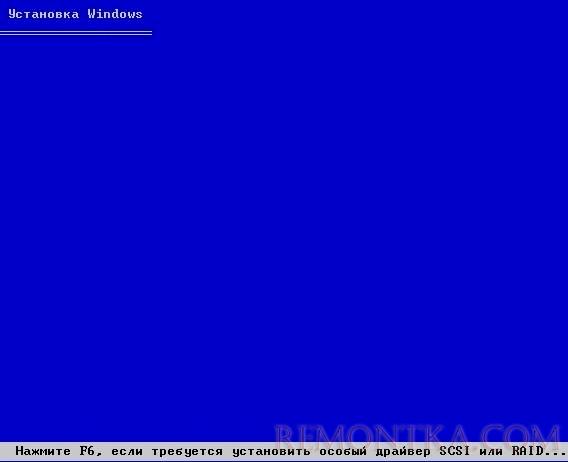
Загрузитесь с диска. Если увидете эту надпись, нажмите Enter;

Начнется подготовка к установке Windows. Дождитесь ее завершения;
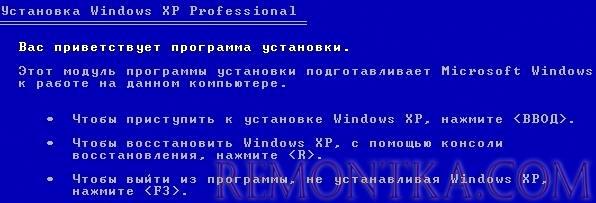
В первом диалоговом окне нажмите R, чтобы запустить консоль восстановления;
После загрузки консоли выберите копию Windows (как правило, это 1). Введите пароль администратора: пароль от встроенной учетной записи администратора. Если он не задан, то просто нажмите Enter
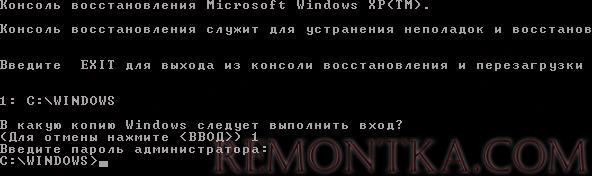
Загрузиться консоль восстановления.


