Реестр Windows представляет собой набор параметров, которые могут использовать ОС Windows и различные приложения. Это каталог, в котором хранятся настройки и параметры операционной системы Microsoft Windows. Он содержит информацию и настройки для всего аппаратного обеспечения, программного обеспечения операционной системы, большинства программ, не относящихся к операционной системе, пользователей, предпочтений и т. д.
Реестр состоит из следующих 5 корневых разделов. Корневые разделы содержат SubKeys (подразделы). Подразделы могут также содержать свои собственные подразделы и содержать как минимум одно значение, называемое его значением по умолчанию. Раздел со всеми его подразделами и значениями называется «Улей». Каждый раздел имеет один из типов данных — типы данных: REG_SZ, REG_BINARY, REG_DWORD, REG_QWORD, REG_MULTI_SZ или REG_EXPAND_SZ.
В этой статье я покажу вам, как создать раздел реестра в Windows 10.
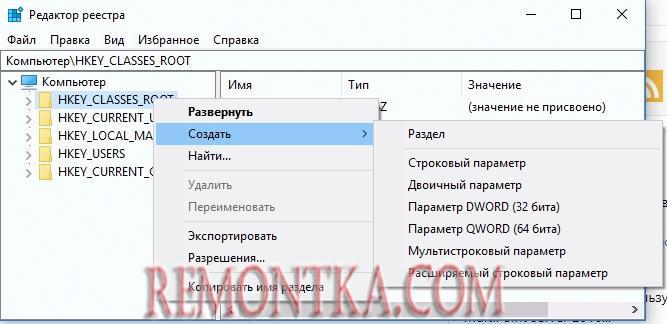
Прежде чем начать, я всегда рекомендую создать резервную копию реестра или создать точку восстановления системы .
Реестр Windows сложен по архитектуре и построен так, что обычные потребители не поймут его структуру. Также желательно, чтобы вы знали основы и не изменяли их, если не знаете, что делаете.
Иерархия реестра
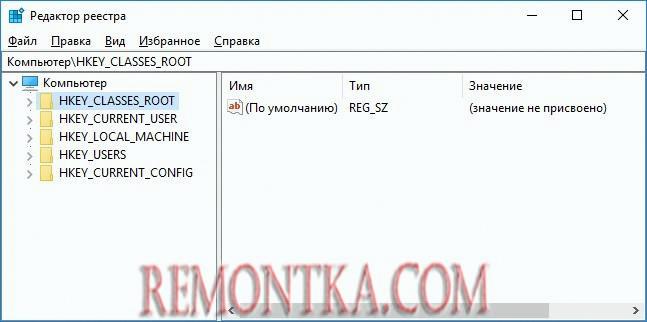
Для редактирования реестра мы используем встроенный редактор реестра или regedit . Он отображает древовидную структуру навигации. Самым верхним является ваш компьютер, за которым следует список папок и подпапок. Эти папки называются KEYS или Разделы, и под компьютером есть пять фиксированных наборов папок.
- HKEY_CLASSES_ROOT: содержит информацию об ассоциации расширений файлов, которая помогает компьютеру понять, что делать с задачей при запросе.
- HKEY_CURRENT_USER: содержит информацию о конфигурации для Windows и программное обеспечение для текущего пользователя.
- HKEY_LOCAL_MACHINE: хранит конфигурацию для программного обеспечения, установленного на компьютере, а также для ОС Windows
- HKEY_USERS: здесь вы можете найти пользовательскую конфигурацию для всех пользователей на этом компьютере.
- HKEY_CURRENT_CONFIG: это указатель на HKEY_LOCAL_MACHINE
Это основные разделы , и вы не можете создать новый раздел в разделе « Компьютер », но вы можете сгенерировать новые разделы под любым из этих основных разделов.
Как создать раздел реестра в Windows 10
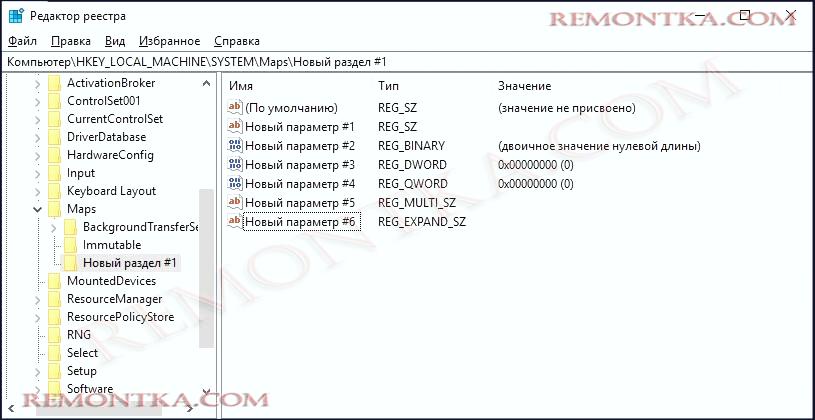
Для этого есть несколько способов:
1] Использование редактора реестра
Это самый простой способ создать раздел реестра. Щелкните правой кнопкой мыши любую папку или раздел и выберите « Создать ». Вы можете создать раздел, строковый параметр, двоичный параметр, значение DWORD (32-разрядное), значение QWORD (64-разрядное), многостроковый параметр или расширяемое строковое значение. Этот метод полезен, когда вы планируете внести незначительные изменения, чтобы исправить проблему на вашем компьютере. Это может быть связано с приложением или на уровне ОС.
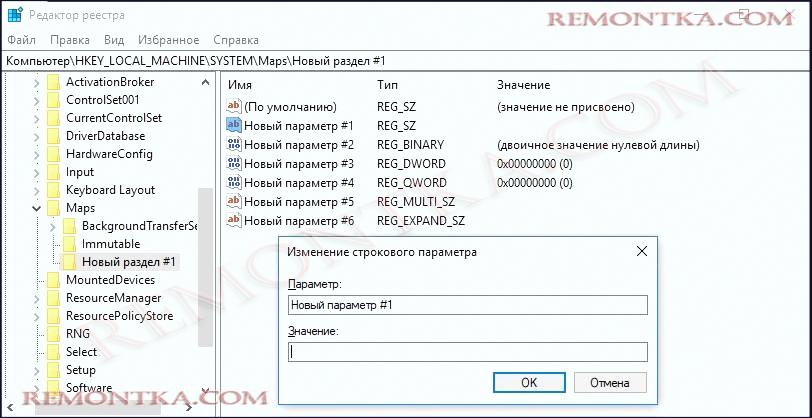
- Чтобы отредактировать существующее значение, дважды щелкните его, чтобы запустить редактор.
- Чтобы удалить раздел, щелкните по нему правой кнопкой мыши и выберите « Удалить ».
- У вас также есть возможность переименовать, экспортировать, копировать и установить разрешения.
2] Использование командной строки
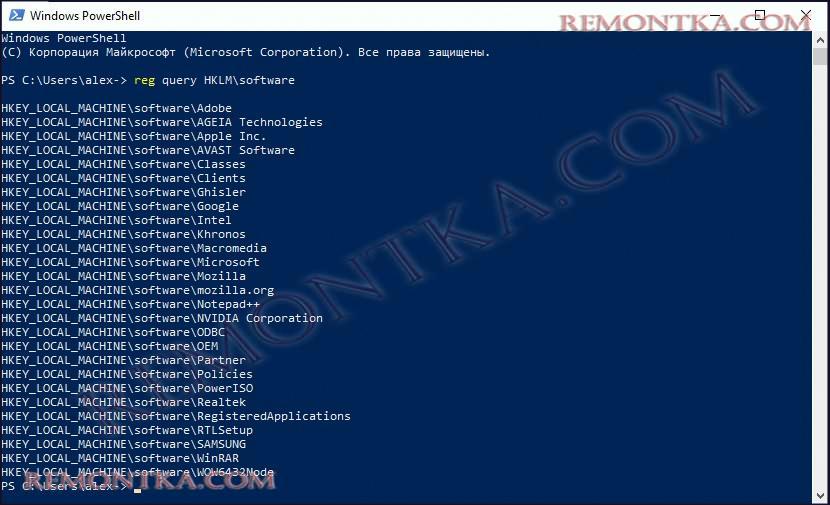
Если вам удобнее работать в командной строке, для работы с реестром можно использовать следующие команды:
- Reg add: добавляет новый подраздел или запись в реестр.
- Reg compare: сравнивает указанные подразделы или записи реестра.
- Reg copy: копирует подраздел в другой подраздел.
- Reg delete: удаляет подраздел или записи из реестра.
- Reg export: создает копию указанных подразделов, записей и значений в файл в формате REG (text).
- Reg import: объединяет файл REG, содержащий экспортированные подразделы, записи и значения реестра в реестр.
- Reg load: записывает сохраненные подразделы и записи в формате hive обратно в другой подраздел.
- Reg query: отображает данные в подразделе или значении.
- Reg restore: записывает сохраненные подразделы и записи в формате hive обратно в реестр.
- Reg save: сохраняет копию указанных подразделов, записей и значений реестра в двоичном формате hive.
- Reg unload: удаляет раздел реестра, который был загружен с помощью reg load.
Пример: Reg query HKLMSoftware перечислит все подразделы
Чтобы получить список доступных команд введите в командной строке Reg/?
3] Использование «Блокнота» для создания файлов REG
Щелкните правой кнопкой мыши по любому из существующих разделов и экспортируйте его. Откройте этот файл в блокноте, и он поможет вам понять, как вы можете редактировать раздел и его значения. Это полезно, когда вы хотите выполнить массовое редактирование с резервным копированием на месте.

Обратите внимание на версию редактора, за которой следует пустая строка, затем путь, за которым следует остаток в кавычках, и снова пустая строка. После завершения редактирования вы можете щелкнуть правой кнопкой мыши и выбрать объединить файл в дерево реестра.
4] Сторонние инструменты
Если вы считаете редактор реестра по умолчанию слишком сложным, вы можете использовать такие инструменты, как RegCool, Registrar Registry Manager Lite и Registry Commander . Они предлагают такие функции, как отмена, повтор, управление разрешениями, окно с вкладками, импорт, экспорт, избранное и так далее.
5] Используйте программирование
Если вы разработчик приложений, вам следует использовать программирование для управления настройками приложения в реестре. Вот пример, и он будет варьироваться в зависимости от языка, который вы используете для разработки приложения.
Теперь, когда вы знаете, как это сделать, я также рекомендую вам прочитать, что означает каждый из них. Это важно и поможет вам убедиться, что внесенные вами изменения верны.
Что делает раздел реестра?
Если вы представляете « Раздел » как папку, то остальное представляет собой различные типы типов файлов, в которых хранятся различные типы значений. Таким образом, если вы создаете приложение, вы можете иметь основную папку, а затем подпапки, чтобы отделить один набор от другого. Вот немного о каждом из них:
DWORD & QWORD: Double Word может хранить 32-битные единицы данных, в то время как Quadruple Word может хранить 64-битные данные.

C троковый параметр (REG_SZ): может хранить строку в формате Unicode или ANSI и в конце содержит ноль.
Многостроковый параметр (Multi-String value): Если вы хотите сохранить несколько чисел строкового параметра, вы можете использовать это. Тем не менее, обязательно завершите его пустой строкой ( 0).
Вот простой пример:
Обратите внимание, что « 0 » в конце обозначает конец первой строки, а последний « 0 » обозначает конец мультистроки.
Расширяемый строковый параметр: это можно использовать для переменных среды с использованием строки Unicode или ANSI. Преимущество здесь в том, что вы можете расширить его в отличие от значений String и Multi-String.
Двоичный параметр: самое простое, оно содержит 0 и 1.
Я надеюсь, что эта статья была для вас полезной.


