Как установить линукс на флешку. Создание загрузочной флешки Ubuntu.
Видеоинструкция
Предварительные настройки
1) Выполните инструкции по установке libvirt
2) Скачайте iso образ с сайта https://cdimage.ubuntu.com/lubuntu/releases/22.04/release/
Создайте диск
_x000D_cd ~_x000D_mkdir Images_x000D_cd ImagesСоздайте диск
_x000D_dd if=/dev/zero of=disk.img bs=1M count=12288 conv=fsync status=progress_x000D_Если в процессе установки выяснилось, что вам нехватает места на диске, то выполните инструкцию по увеличению размера img файла
Создайте виртуальную машину QEMU
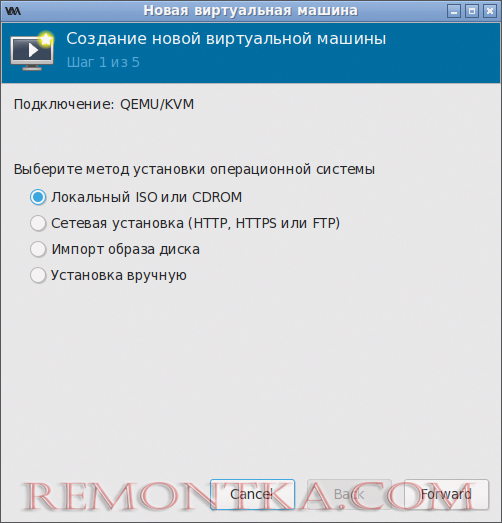
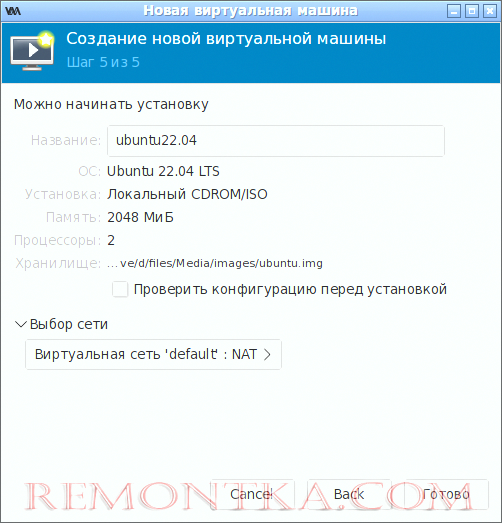
Выберите метод установки Локальный ISO или CDROM

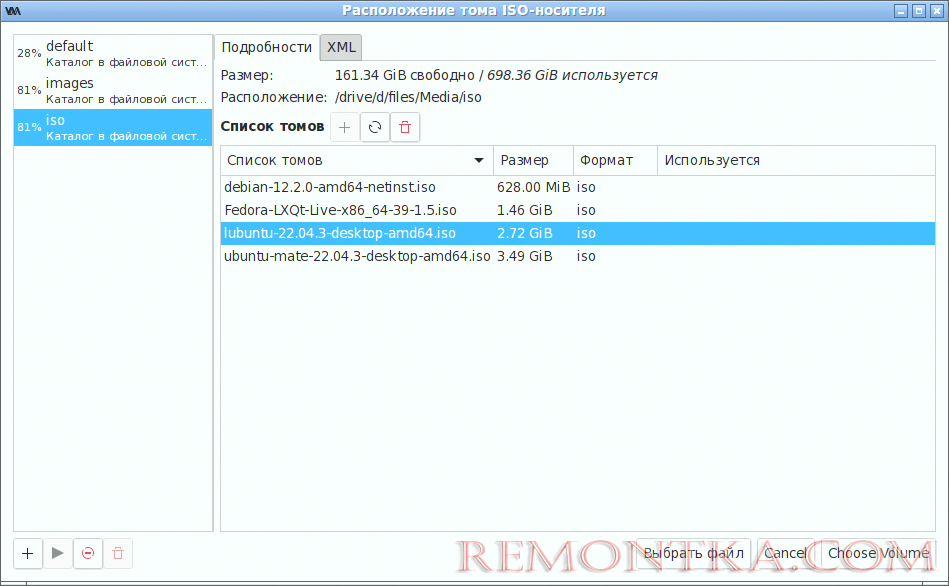
Выберите скачанный ISO образ
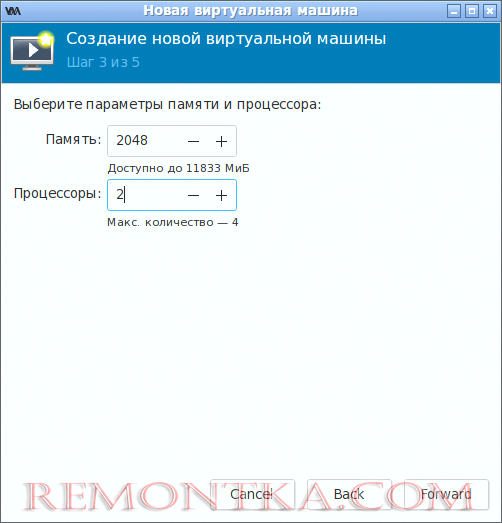
Установите количество ОЗУ минимум 2Гб и процессоры 2шт
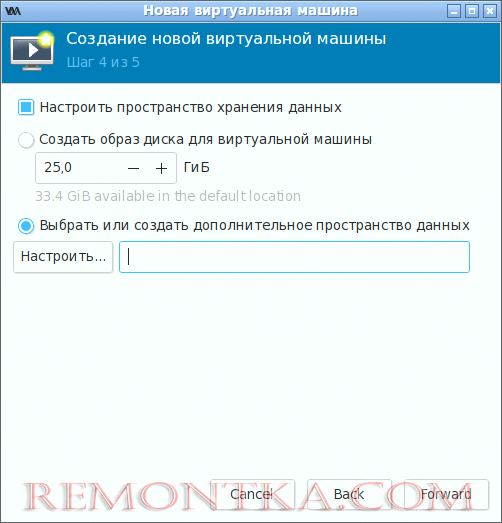
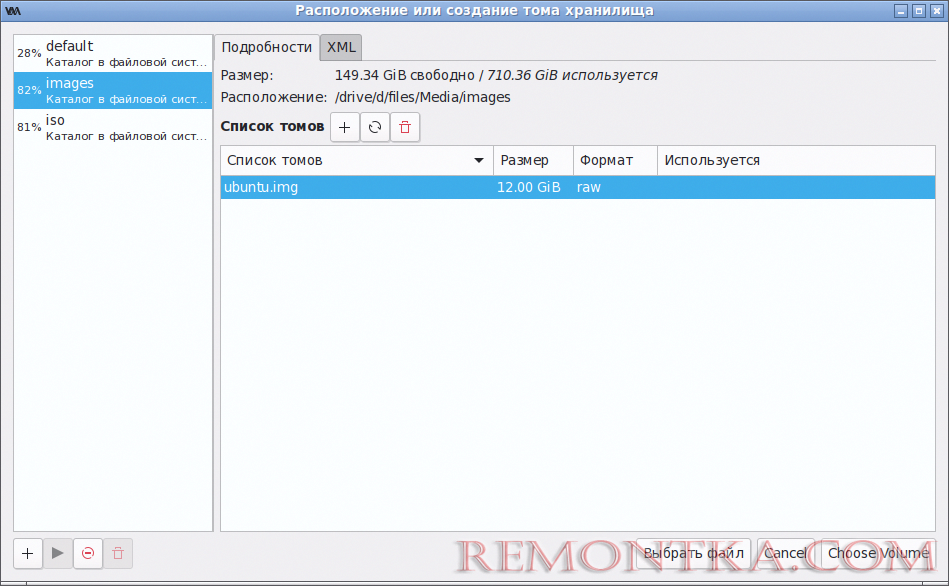
Выберите диск созданный Image файл
Проверьте конфигураию перед запуском VM
Установка ОС
После загрузки, установите ОС через графический установщик и перезагрузитесь
Установка Google Chrome
Добавьте ключ
_x000D_apt-key adv --keyserver keyserver.ubuntu.com --recv 4EB27DB2A3B88B8B_x000D_apt-key export 4EB27DB2A3B88B8B | sudo gpg --dearmour -o /etc/apt/trusted.gpg.d/google-chrome.gpg_x000D_Добавьте репозиторий Google Chrome
_x000D_cat > /etc/apt/sources.list.d/google-chrome.list << EOF_x000D_deb [arch=amd64] https://dl.google.com/linux/chrome/deb/ stable main_x000D_EOF_x000D_Установите браузер
_x000D_apt-get update_x000D_apt-get install -y google-chrome-stable Установка Flatpak
Удалите программы установленные через snap
_x000D_snap remove firefox_x000D_snap remove gtk-common-themes_x000D_snap remove gnome-3-38-2004Удалите snap
_x000D_apt-get purge snapd firefoxУстановите flatpak
_x000D_apt-get install flatpak_x000D_flatpak remote-add --if-not-exists flathub https://dl.flathub.org/repo/flathub.flatpakrepoУстановка Firefox
_x000D_flatpak install flathub org.mozilla.firefoxУстановка драйвера Nvidia
Установите nvidia detect
_x000D_apt install -y ubuntu-drivers-commonЗапустите тест и узнайте какой у вас драйвер
_x000D_nvidia-detectorУстановите последние драйвера nvidia
_x000D_apt install -y nvidia-driver-525 linux-modules-nvidia-525-genericЗайдите в /etc/modprobe.d/ проверьте есть ли там файл с содержимым «options nvidia-drm modeset=1». Если нет, то создайте его
_x000D_echo 'options nvidia-drm modeset=1' > /etc/modprobe.d/nvidia-drm-nomodeset.confОбновите initramfs
_x000D_update-initramfs -uПерезагрузитесь и проверьте загружен ли модуль nvidia
_x000D_lsmod |grep nvidiaНастройка приветствия
Установите локаль:
_x000D_cat > /etc/profile.d/0.locale.sh << EOF_x000D_LANG="en_US.UTF-8"_x000D_LANGUAGE="en_US:en"_x000D_export LANG_x000D_export LANGUAGE_x000D_EOF_x000D__x000D_cat > /etc/profile.d/0.editor.sh << EOF_x000D_export EDITOR=nano_x000D_EOF_x000D__x000D_echo "en_US.UTF-8 UTF-8" >> /etc/locale.gen_x000D_echo "ru_RU.UTF-8 UTF-8" >> /etc/locale.genОткройте файл
_x000D_nano /etc/profile.d/0.welcome.shВставьте текст
_x000D_if [[ `whoami` = "root" ]]; then_x000D_ HILIT="e[0;91m"_x000D_else_x000D_ HILIT="e[0;94m"_x000D_fi_x000D__x000D_HOSTNAME=`hostname`_x000D_PS1="[${HILIT}][u@${HOSTNAME} W]\$ [e[0m]"_x000D_export PS1Отключите автоматическую вставку скобок в консоли
Добавьте в файл /etc/inputrc строчку
_x000D_set enable-bracketed-paste offУстановка ПО
Подключите зеркало
_x000D_export DEBIAN_MIRROR="http://en.archive.ubuntu.com"_x000D_export DEBIAN_VERSION="jammy"_x000D__x000D_cat > /etc/apt/sources.list << EOF_x000D_deb $DEBIAN_MIRROR/ubuntu/ $DEBIAN_VERSION main universe restricted multiverse_x000D_deb-src $DEBIAN_MIRROR/ubuntu/ $DEBIAN_VERSION main universe restricted multiverse_x000D__x000D_deb $DEBIAN_MIRROR/ubuntu/ $DEBIAN_VERSION-updates main universe restricted multiverse_x000D_deb-src $DEBIAN_MIRROR/ubuntu/ $DEBIAN_VERSION-updates main universe restricted multiverse_x000D__x000D_deb $DEBIAN_MIRROR/ubuntu/ $DEBIAN_VERSION-security main universe restricted multiverse_x000D_deb-src $DEBIAN_MIRROR/ubuntu/ $DEBIAN_VERSION-security main universe restricted multiverse_x000D__x000D_deb $DEBIAN_MIRROR/ubuntu/ $DEBIAN_VERSION-backports main universe restricted multiverse_x000D_deb-src $DEBIAN_MIRROR/ubuntu/ $DEBIAN_VERSION-backports main universe restricted multiverse_x000D_EOFОбновите ПО
_x000D_apt-get update_x000D_aptitude upgrade -y_x000D_Установите LXQT
_x000D_apt-get install -y bash-completion bsdmainutils psmisc uuid-runtime _x000D_ htop mc nano curl pv dnsutils sudo man-db anacron iotop preload _x000D_ git cmake g++ openssh-client wget unrar unar zip unzip p7zip-full _x000D_ rar inxi attr libnotify-bin traceroute bridge-utils mtools xfsprogs _x000D_ network-manager rsync dnsmasq python3-pynput network-manager-gnome _x000D_ iptables-persistent net-tools dnsutils linux-base dbus grub-efi _x000D_ grub-efi-amd64-bin grub-efi-ia32-bin grub-pc-bin openntpd python3-pip _x000D_ libnss-nis libnss-nisplus whois flatpak picom xorg xterm xxkb xkbind _x000D_ gxkb openbox sddm sddm-theme-maldives gnome-disk-utility smbclient _x000D_ compton breeze breeze-gtk-theme kde-cli-tools kde-spectacle obconf-qt _x000D_ scrot software-properties-gtk kcalc konsole dolphin dconf-editor _x000D_ gnome-screensaver fonts-noto-core fonts-noto-color-emoji fonts-dejavu _x000D_ xdg-desktop-portal xdg-desktop-portal-gtk xdg-desktop-portal-kde _x000D_ fonts-freefont-ttf font-manager kitty kcolorchooser vlc arkУдалите лишние программы
_x000D_apt-get purge apparmor ifupdown resolvconf connman cmst _x000D_ geoclue-2.0 modemmanager xfwm4 xfwm4-theme-breeze obconf _x000D_ xscreensaver gnome-keyring gnome-power-manager gnome-session-bin _x000D_ smplayer nm-tray_x000D_apt autoremoveОчистите кэш
_x000D_apt-get clean allУстановите конфиги
Конфиг Kitty
_x000D_mkdir ~/.config/kitty_x000D_curl -L https://github.com/bayrell-os/lxqt_home/raw/main/src/.config/kitty/kitty.conf > ~/.config/kitty/kitty.confOpenbox
_x000D_mkdir ~/.config/openbox_x000D_curl -L https://github.com/bayrell-os/lxqt_home/raw/main/src/.config/openbox/rc.xml > ~/.config/openbox/rc.xmlFeatherpad
_x000D_mkdir ~/.config/featherpad_x000D_curl -L https://github.com/bayrell-os/lxqt_home/raw/main/src/.config/featherpad/fp.conf > ~/.config/featherpad/fp.confPicom
_x000D_curl -L https://github.com/bayrell-os/lxqt_home/raw/main/src/.config/picom.conf > ~/.config/picom.confBash конфиг
_x000D_curl -L https://github.com/bayrell-os/lxqt_home/raw/main/src/.bashrc > ~/.bashrc_x000D_sudo curl -L https://github.com/bayrell-os/lxqt_home/raw/main/src/.bashrc > /root/.bashrcНастройки панели
_x000D_curl -L https://github.com/bayrell-os/lxqt_home/raw/main/src/.config/lxqt/panel.conf > ~/.config/lxqt/panel.confНастройки для скриншота
_x000D_curl -L https://github.com/bayrell-os/lxqt_home/raw/main/src/.config/spectaclerc > ~/.config/spectaclercУстановите скрипты
_x000D_sudo mkdir /opt/desktop_scripts_x000D_sudo curl -L https://github.com/bayrell-os/desktop_scripts/raw/main/screenshot.sh > /opt/desktop_scripts/screenshot.sh_x000D_sudo curl -L https://github.com/bayrell-os/desktop_scripts/raw/main/brightness.sh > /opt/desktop_scripts/brightness.shДобавьте brightness.sh в sudo. Создайте файл
_x000D_nano /etc/sudoers.d/brightnessС содержимым:
_x000D_user ALL = NOPASSWD: /opt/desktop_scripts/brightness.shНастройка клавиатуры
Сконфигурируйте раскладку клавиатуры на переключение через Alt+Shift
nano /etc/default/keyboard
_x000D_# KEYBOARD CONFIGURATION FILE_x000D__x000D_# Consult the keyboard(5) manual page._x000D__x000D_XKBMODEL="pc105"_x000D_XKBLAYOUT="us,ru"_x000D_XKBVARIANT=""_x000D_XKBOPTIONS="grp:alt_shift_toggle,grp_led:scroll"_x000D__x000D_BACKSPACE="guess"Настройка NetworkManager
Измените настройки /etc/NetworkManager/NetworkManager.conf
_x000D_[main]_x000D_plugins=ifupdown,keyfile_x000D_dns=none_x000D__x000D_[ifupdown]_x000D_managed=false_x000D__x000D_[device]_x000D_wifi.scan-rand-mac-address=no_x000D__x000D_[keyfile]_x000D_unmanaged-devices=*,except:type:ethernet,except:type:wifi,except:type:gsm,except:type:cdma,interface-name:lxc*,interface-name:docker*,interface-name:virtual*,interface-name:veth*_x000D_Отключите сервисы systemd и avahi
_x000D_systemctl disable systemd-networkd.socket_x000D_systemctl disable systemd-networkd.service_x000D_systemctl disable systemd-resolved.service_x000D_systemctl disable avahi-daemon.service_x000D_systemctl disable avahi-daemon.socket_x000D_Поменяйте файл /etc/resolv.conf
_x000D_rm -f /etc/resolv.conf_x000D_echo "nameserver 127.0.0.1" > /etc/resolv.confСоздайте файл /etc/dnsmasq.conf
_x000D_port=53_x000D_#listen-address=0.0.0.0_x000D_no-dhcp-interface=_x000D_bind-interfaces_x000D_expand-hosts_x000D_local-ttl=1_x000D_no-negcache_x000D__x000D_# Динамические настройки DNS_x000D_resolv-file=/run/NetworkManager/resolv.conf_x000D__x000D_# Настройки DNS по умолчанию_x000D_#resolv-file=/etc/resolv.dnsmasq_x000D__x000D_conf-dir=/etc/dnsmasq.d_x000D_cache-size=150_x000D_max-cache-ttl=600_x000D_min-cache-ttl=60_x000D__x000D_# Одновременный запрос ко всем DNS серверам_x000D_# all-servers_x000D__x000D_# Запрещаем резолвить домены без точки (нужно для Docker Swarm)_x000D_domain-needed_x000D__x000D_# Для отладки_x000D_#log-queriesРаскоментируйте строку в файле /etc/default/dnsmasq
_x000D_IGNORE_RESOLVCONF=yesВыключите резолвер из внешней сети интернет. Создайте файл /etc/dnsmasq.d/disable-external-network
_x000D_bind-interfaces_x000D_except-interface=eth*_x000D_except-interface=enp*_x000D_except-interface=wlan*_x000D_except-interface=wlp*Создайте файл /etc/NetworkManager/dispatcher.d/99-dnsmasq
_x000D_#!/bin/bash_x000D__x000D_if [[ "$2" = "up" || "$2" = "down" ]]; then_x000D_ kill -9 `cat /var/run/dnsmasq/dnsmasq.pid`_x000D_ sleep 2_x000D_ systemctl start dnsmasq_x000D_fiНастройка времени
Синхронизация времени
_x000D_cp /etc/openntpd/ntpd.conf /etc/openntpd/ntpd.orig.conf_x000D_echo "servers pool.ntp.org" > /etc/openntpd/ntpd.confУстановите BFQ
BFQ это диспетчер I/O. Это улучшенная версия, которая позволяет ускорить работу с системой. Подробнее про BFQ
Откройте файл
_x000D_nano /etc/default/grubВ параметр GRUB_CMDLINE_LINUX_DEFAULT нужно добавить строчку scsi_mod.use_blk_mq=1 а также убрать слово quiet
Пример:
_x000D_GRUB_CMDLINE_LINUX_DEFAULT="acpi_backlight=none scsi_mod.use_blk_mq=1"_x000D_acpi_backlight — это яркость экрана. Возможные значения:
- video
- vendor
- none
Если яркость экрана не будет меняться, то попробуйте изменить эти параметры, или убрать acpi_backlight=none
Добавить BFQ
_x000D_echo 'bfq' >> /etc/initramfs-tools/modules_x000D_echo 'ACTION=="add|change", KERNEL=="sd*[!0-9]|sr*", ATTR{queue/scheduler}="bfq"' >> /etc/udev/rules.d/60-scheduler.rulesНастройка GRUB
Откройте файл с настройками grub
_x000D_nano /etc/default/grubСледует установить строки
_x000D_GRUB_DEFAULT=0_x000D_#GRUB_TIMEOUT_STYLE=hidden_x000D_GRUB_TIMEOUT_STYLE=menu_x000D_GRUB_TIMEOUT=5_x000D_GRUB_DISABLE_OS_PROBER=true_x000D_GRUB_DISTRIBUTOR="Live USB Debian"_x000D_#GRUB_DISTRIBUTOR=`lsb_release -i -s 2> /dev/null || echo Debian`_x000D_GRUB_CMDLINE_LINUX_DEFAULT="acpi_backlight=none scsi_mod.use_blk_mq=1"_x000D_GRUB_CMDLINE_LINUX=""Обновите grub
_x000D_update-grubНастройка iptables
Iptables нужно ставить всегда обязательно. Это фаерволл, который защищает систему он внешних атак. Откройте редактор файла /etc/iptables/rules.v4
_x000D_nano /etc/iptables/rules.v4Вставьте следующее содержимое:
_x000D_*filter_x000D_:INPUT ACCEPT [19:913]_x000D_:FORWARD ACCEPT [0:0]_x000D_:OUTPUT ACCEPT [39:3584]_x000D_:ALLOW-INPUT - [0:0]_x000D_-A INPUT -m state --state RELATED,ESTABLISHED -j ACCEPT_x000D_-A INPUT -p icmp -j ACCEPT_x000D_-A INPUT -i lo -j ACCEPT_x000D__x000D_# Разрешаем входящие соединения ssh_x000D_#-A INPUT -p tcp -m state --state NEW -m tcp --dport 22 -j ACCEPT_x000D__x000D_# Разрешить http_x000D_#-A INPUT -p tcp -m tcp --dport 80 -j ACCEPT_x000D_#-A INPUT -p tcp -m tcp --dport 443 -j ACCEPT_x000D__x000D_# Перейти к цепочке ALLOW-INPUT_x000D_-A INPUT -j ALLOW-INPUT_x000D__x000D_# Запрещаем остальные входящие соединения_x000D_-A INPUT -j REJECT_x000D_-A FORWARD -j REJECT_x000D__x000D_-A ALLOW-INPUT -j RETURN_x000D__x000D_COMMITСкопируйте rules.v4 в rules.v6
_x000D_cp /etc/iptables/rules.v4 /etc/iptables/rules.v6Настройка udisks2
udisks2 отвечает за подключение флешек и разных устройств. Рекомендуется добавить параметр sync для более корректной работы с USB устройствами
Откройте файл
_x000D_nano /etc/udisks2/mount_options.confВставьте содержимое
_x000D_[defaults]_x000D_vfat_defaults=uid=$UID,gid=$GID,shortname=mixed,utf8=1,showexec,flush,sync_x000D_ntfs_defaults=uid=$UID,gid=$GID,windows_names,sync,relatime_x000D_ntfs:ntfs3_defaults=uid=$UID,gid=$GID,windows_names,sync,relatime_x000D_Установка libssl 1.1
_x000D_cd /src_x000D_wget http://archive.ubuntu.com/ubuntu/pool/main/o/openssl/libssl1.1_1.1.1f-1ubuntu2_amd64.debПроверьте md5 сумму. Она должна быть равна 1cd1b6ba2a30a42580c01e92a6278281
_x000D_$ md5sum -b *_x000D_1cd1b6ba2a30a42580c01e92a6278281 *libssl1.1_1.1.1f-1ubuntu2_amd64.debУстановите libssl
_x000D_dpkg -i libssl1.1_1.1.1f-1ubuntu2_amd64.debУстановка gnome screensaver
Выполните команду
_x000D_cat > /etc/xdg/autostart/lxqt-gnome-screensaver.desktop << EOF_x000D_[Desktop Entry]_x000D_Comment=Screensaver_x000D_Exec=gnome-screensaver_x000D_GenericName=GNOME Screensaver_x000D_Name=GNOME Screensaver_x000D_OnlyShowIn=LXQt;_x000D_TryExec=gnome-screensaver_x000D_Type=Application_x000D_EOFУстановка picom
Выполните команду
_x000D_cat > /etc/xdg/autostart/lxqt-picom.desktop << EOF_x000D_[Desktop Entry]_x000D_Comment=A X compositor_x000D_Exec=picom --backend glx --vsync_x000D_GenericName=X compositor_x000D_Name=Picom (X Compositor)_x000D_OnlyShowIn=LXQt;_x000D_TryExec=compton_x000D_Type=Application_x000D_EOFНастройка монитора
Выполните команду
_x000D_cat > /etc/xdg/autostart/lxqt-monitor.desktop << EOF_x000D_[Desktop Entry]_x000D_Comment=Monitor Settings_x000D_Exec=sh -c 'sleep 60 && xset dpms 200 200 200 && xset -dpms && xset s off && xset dpms 600 600 600'_x000D_GenericName=Monitor Always ON_x000D_Name=Monitor Always ON_x000D_OnlyShowIn=LXQt;_x000D_Type=Application_x000D_EOFВ Exec должна быть одна кавычка, а не две
Настройка pulseaudio
Если у вас установлен pipewire то делать это не нужно
Создайте файл
_x000D_nano /etc/pulse/default.pa.d/pulse-socket.paПропишите строчку
_x000D_load-module module-native-protocol-unix auth-anonymous=1 socket=/tmp/pulse-socketОтключение автообновлений
Откройте файл /etc/apt/apt.conf.d/20auto-upgrades и установите значение «0» для Unattended-Upgrade
_x000D_APT::Periodic::Unattended-Upgrade "0";Отключите автозапуск
_x000D_systemctl stop unattended-upgrades_x000D_systemctl disable unattended-upgradesПрочие настройки
Установите лимиты на размер journalctl и время ожидания запуска сервисов
_x000D_echo "SystemMaxUse=128M" >> /etc/systemd/journald.conf_x000D_echo "DefaultTimeoutStartSec=60" >> /etc/systemd/system.conf_x000D_echo "DefaultTimeoutStopSec=30" >> /etc/systemd/system.confНастройка Flatpak
Чтобы курсор во Flatpak приложениях был одинаковым, выполните команды от пользователя:
_x000D_flatpak override --user --filesystem=$HOME/.icons/:ro_x000D_flatpak override --user --filesystem=/usr/share/icons/:ro_x000D_flatpak override --user --filesystem=xdg-config/gtk-3.0:ro_x000D_flatpak override --user --env GTK_USE_PORTAL=1Скопируйте kde портал
_x000D_cp /usr/share/xdg-desktop-portal/portals/kde.portal /usr/share/xdg-desktop-portal/portals/lxqt.portalПоменяйте в файле /usr/share/xdg-desktop-portal/portals/lxqt.portal последнюю строку
_x000D_UseIn=LXQtСоздайте файл
_x000D_nano /etc/xdg/autostart/lxqt-portals.desktopс содержимым
_x000D_[Desktop Entry]_x000D_Comment=XDG Portals_x000D_Exec=/usr/libexec/xdg-desktop-portal --replace_x000D_GenericName=XDG Portals_x000D_Name=XDG Portals_x000D_OnlyShowIn=LXQt;_x000D_Type=ApplicationПерезагрузите виртуальную машину и проверьте работу
Перенос образа img на флешку используя команду dd
После установки Fedora, выключите Qemu.
Подключите флешку. Узнайте на каком устройстве она смонтирована
_x000D_fdisk -lПредполагается что флешка смонтирована на устройство /dev/sdb . У вас может быть другое устройство.
_x000D_Disk /dev/sdb: 29,7 GiB, 31914983424 bytes, 62333952 sectors_x000D_Units: sectors of 1 * 512 = 512 bytes_x000D_Sector size (logical/physical): 512 bytes / 512 bytes_x000D_I/O size (minimum/optimal): 512 bytes / 512 bytes_x000D_Disklabel type: gpt_x000D_Disk identifier: 783A4E57-3B40-4317-8A8C-BD074FCB0F0E_x000D_Скопируйте img образ на флешку.
Обратите внимание на какое устройство вы копируете!
Вместо /dev/sdb у вас может быть другое устройство!
_x000D_dd bs=1M if=ubuntu.img of=/dev/sdb conv=noerror,fsync status=progress_x000D_Выполните синхронизацию
_x000D_sync -f && fstrim -avПроверьте изменения
_x000D_fdisk -l /dev/sdbДолжно вывести примерно следующее
_x000D_GPT PMBR size mismatch (16777215 != 62333951) will be corrected by w(rite)._x000D_Disk /dev/sdb: 29,7 GiB, 31914983424 bytes, 62333952 sectors_x000D_Units: sectors of 1 * 512 = 512 bytes_x000D_Sector size (logical/physical): 512 bytes / 512 bytes_x000D_I/O size (minimum/optimal): 512 bytes / 512 bytes_x000D_Disklabel type: gpt_x000D_Disk identifier: EDFCC007-0E71-47D3-B6D7-031EF67843E9_x000D__x000D_Device Start End Sectors Size Type_x000D_/dev/sdb1 2048 206847 204800 100M EFI System_x000D_/dev/sdb2 206848 16777182 16570335 7,9G Linux root (x86-64)_x000D_Исправление ошибки GPT PMBR size mismatch
Если у вас при вызове команды fdisk -l Выдает ошибку
_x000D_GPT PMBR size mismatch (16777215 != 62333951) will be corrected by w(rite).То нужно исправить флешку через gdisk
_x000D_gdisk /dev/sdbВыполните последовательно команды x, e, v, w
_x000D_x - extra functionality (experts only)_x000D_e - relocate backup data structures to the end of the disk_x000D_v - verify disk_x000D_w - write table to disk and exitПримерно должно получиться следующее:
_x000D_$ gdisk /dev/sdb_x000D_GPT fdisk (gdisk) version 1.0.3_x000D__x000D_Partition table scan:_x000D_ MBR: protective_x000D_ BSD: not present_x000D_ APM: not present_x000D_ GPT: present_x000D__x000D_Found valid GPT with protective MBR; using GPT._x000D__x000D_Command (? for help): x_x000D__x000D_Expert command (? for help): e_x000D_Relocating backup data structures to the end of the disk_x000D__x000D_Expert command (? for help): v_x000D__x000D_No problems found. 45558750 free sectors (21.7 GiB) available in 2_x000D_segments, the largest of which is 45556736 (21.7 GiB) in size._x000D__x000D_Expert command (? for help): w_x000D__x000D_Final checks complete. About to write GPT data. THIS WILL OVERWRITE EXISTING_x000D_PARTITIONS!!_x000D__x000D_Do you want to proceed? (Y/N): Y_x000D_OK; writing new GUID partition table (GPT) to /dev/sdb._x000D_The operation has completed successfully._x000D_После выполнения этих команд таблица должна быт исправлена. Проверьте ее командой
_x000D_fdisk -l /dev/sdbошибка исчезла:
_x000D_Disk /dev/sdb: 29,7 GiB, 31914983424 bytes, 62333952 sectors_x000D_Units: sectors of 1 * 512 = 512 bytes_x000D_Sector size (logical/physical): 512 bytes / 512 bytes_x000D_I/O size (minimum/optimal): 512 bytes / 512 bytes_x000D_Disklabel type: gpt_x000D_Disk identifier: EDFCC007-0E71-47D3-B6D7-031EF67843E9_x000D__x000D_Device Start End Sectors Size Type_x000D_/dev/sdb1 2048 206847 204800 100M EFI System_x000D_/dev/sdb2 206848 16777182 16570335 7,9G Linux root (x86-64)_x000D_Так как img образ был значительно меньше размера флешки, то нужно увелить размер
_x000D_cfdisk /dev/sdbВыбирите пункт resize и установите новый размер. Запишите изменения на диск через пункт [Write]
Проверьте целостность файловой системы и увеличьте ее размер
_x000D_e2fsck -y -f /dev/sdb2_x000D_resize2fs /dev/sdb2Также можно проверить целостность boot раздела
_x000D_fsck -fvy /dev/sdb1_x000D_fsck -fvy /dev/sdb2Установка загрузчика GRUB
Оказывается Lubuntu установилась без загрузчика EFI. Нужно его установить.
Смонтируйте флешку
_x000D_mount /dev/sdb2 /mnt_x000D__x000D_mkdir -p /mnt/boot/efi_x000D_mkdir -p /mnt/{proc,sys,dev,tmp}_x000D_mkdir -p /mnt/dev/pts_x000D__x000D_mount /dev/sdb1 /mnt/boot/efi_x000D_mount -t proc proc /mnt/proc_x000D_mount -t sysfs sys /mnt/sys_x000D_mount -o bind /dev /mnt/dev_x000D_mount -t devpts none /mnt/dev/ptsСделайте chroot
_x000D_chroot /mntУстановите загрузчик
Обратите внимание, на какой диск устанавливаете загрузчик. Обычно это /dev/sdb, но может быть другой диск
_x000D_grub-install --target=x86_64-efi --bootloader-id=liveusb _x000D_ --boot-directory=/boot --removable --recheck _x000D_ --no-floppy /dev/sdb_x000D__x000D_update-initramfs -u_x000D_update-grubВыйдите из chroot
_x000D_exitОтмонтируйте папки
_x000D_umount /mnt/proc_x000D_umount /mnt/sys_x000D_umount /mnt/dev/pts_x000D_umount /mnt/dev_x000D_Отмонтируйте boot папку
_x000D_umount /mnt/boot/efiОтмонтируйте флешку
_x000D_umount /mntЗагрузочная флешка готова!
Проверка флешки через QEMU
Запустите qemu
_x000D_qemu-system-x86_64 -m 2G -cpu host -enable-kvm _x000D_ -bios /usr/share/ovmf/OVMF.fd _x000D_ -netdev user,id=net0 -device virtio-net-pci,netdev=net0 _x000D_ -drive format=raw,media=disk,file=/dev/sdbПроверка img файла через QEMU
Запустите qemu с параметрами
_x000D_qemu-system-x86_64 -m 2G -cpu host -enable-kvm _x000D_ -bios /usr/share/ovmf/OVMF.fd _x000D_ -netdev user,id=net0 -device virtio-net-pci,netdev=net0 _x000D_ -drive format=raw,file=/wp-content/uploads/blinux/usb.imgПроверка img файла через VirtualBox
IMG Файл можно конвертировать в файл Virtualbox и обратно.
Конвертация в диск для VirtualBox
_x000D_VBoxManage convertfromraw --format VDI usb.img usb.vdiПоменяйте владельца файла
_x000D_chown user:user usb.vdiСоздайте виртуальную машину и подключите этот vdi диск и запустите виртуальную машину
Чтобы сконвертировать обратно диск VirtualBox в img выполните команду
_x000D_VBoxManage internalcommands converttoraw usb.vdi usb.img

