Настройка сети
Установите iptables persistent:
_x000D_apt-get install -y iptables-persistentСоздайте мост:
_x000D_brctl addbr virtualbox_x000D_ip addr add dev virtualbox 10.0.5.1/24_x000D_ip link set virtualbox upNAT:
_x000D_iptables -t nat -A POSTROUTING -s 10.0.5.0/24 ! -d 10.0.5.0/24 -j MASQUERADE_x000D_echo 1 > /proc/sys/net/ipv4/ip_forward_x000D_echo "net.ipv4.ip_forward=1" >> /etc/sysctl.confСоздание виртуальной машины
Скачайте образ Ubuntu Server с официального сайта .
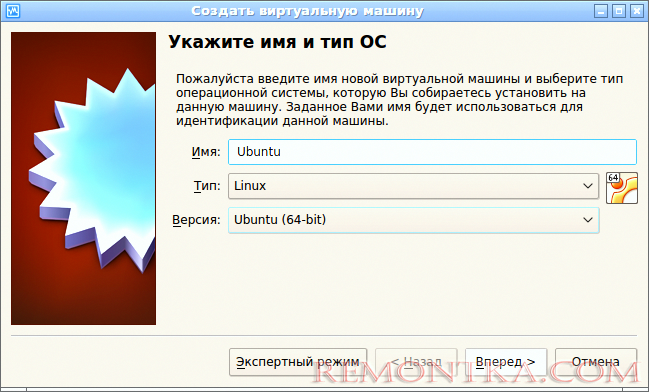
Откройте VirtualBox и нажмите на кнопку Создать. Укажите Имя виртуальной машины, Тип и Версию.
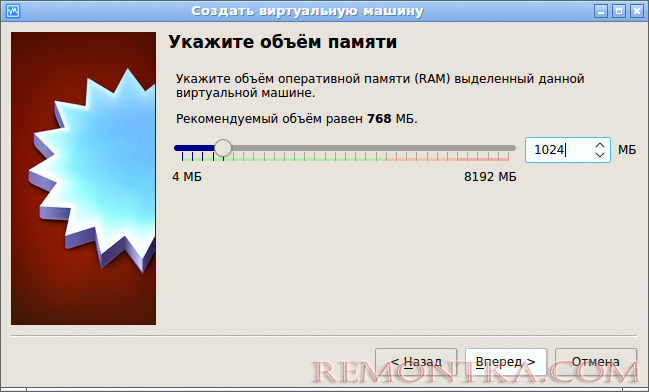
Укажите размер оперативной памяти:
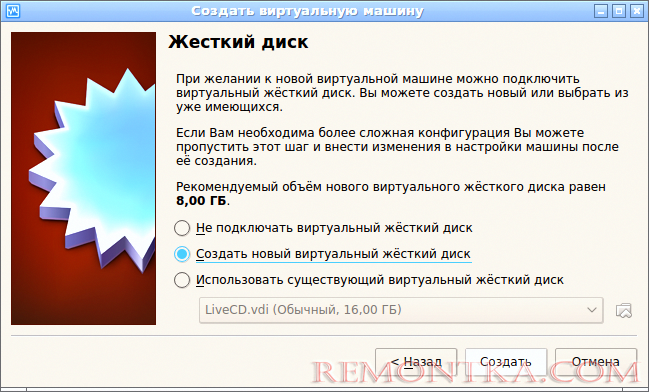
Создайте новый виртуальный диск:
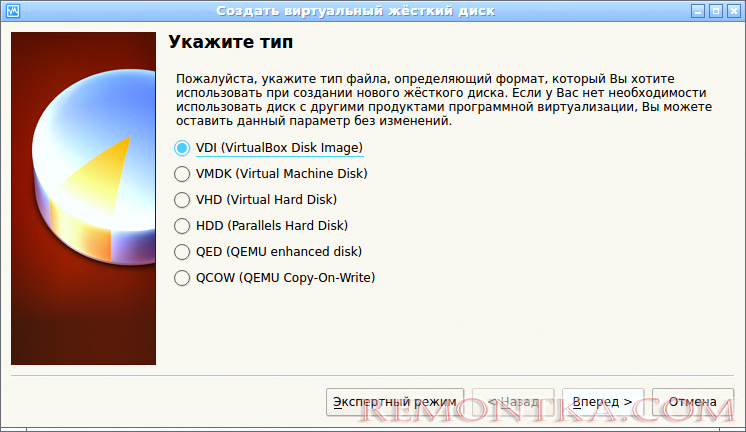
Укажите тип жесткого диска VDI
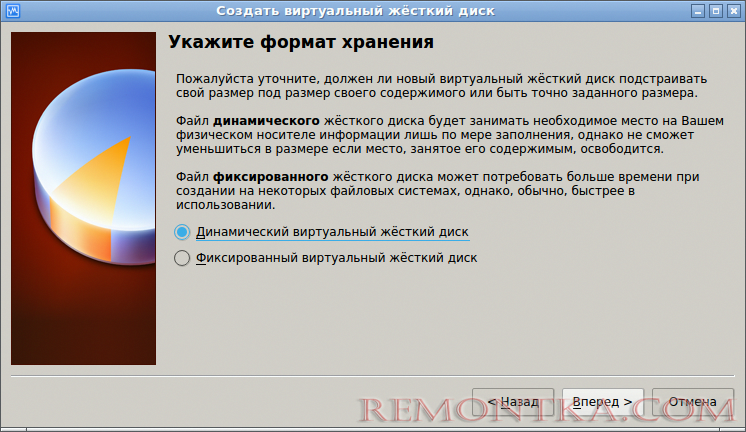
Укажите формат хранения: Динамический виртуальный жесткий диск
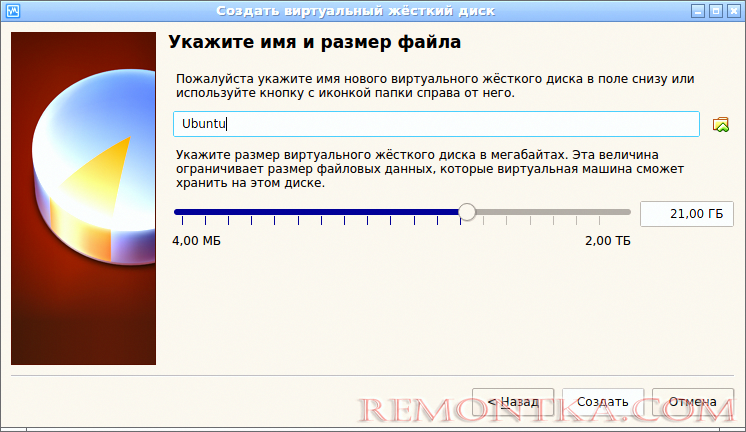
Укажите размер диска.
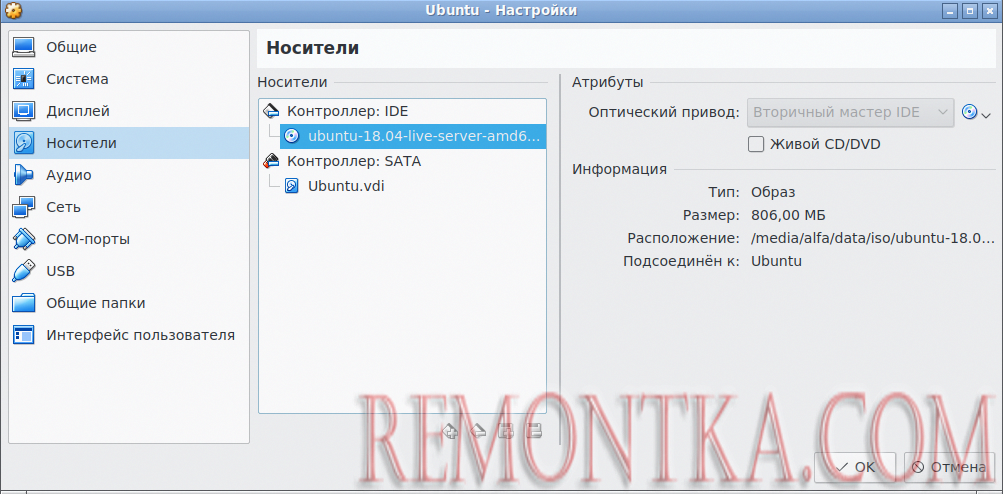
После создания виртуальной машины, откройте ее настройки, перейдите на вкладку носители, и укажите скачанный ISO диск.
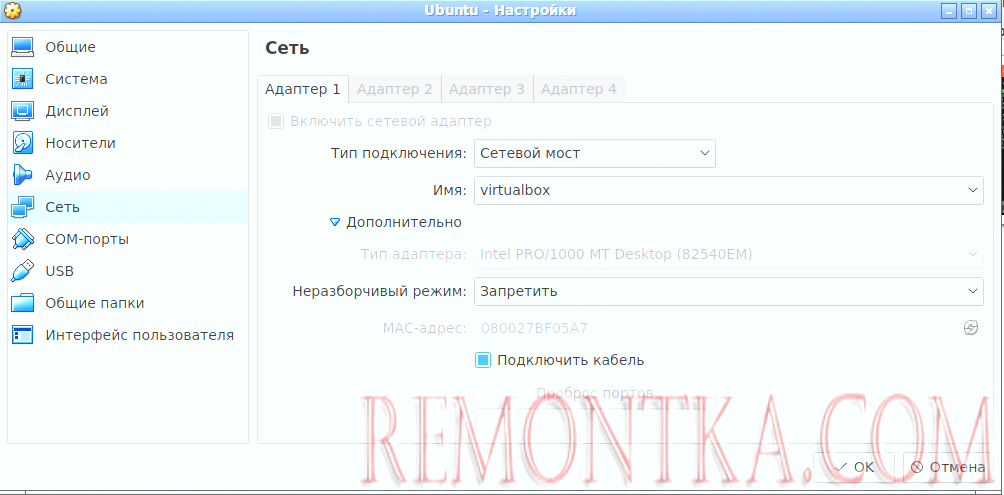
Перейдите в раздел Сеть. Выберите NAT или Сетевой мост с мостом virtualbox.
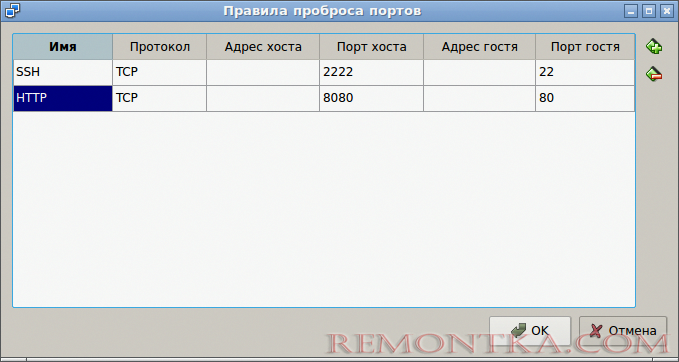
Если вы выбрали подключение NAT, то вам нужно пробросить следующие порты:
Запустите виртуальную машину
Установка Ubuntu Server
Выбор языка, локали и раскладки клавиатуры
Для лучшей совместимости рекомендуется выбрать английский язык и расскладку United States. Локаль настроить можно после установки.
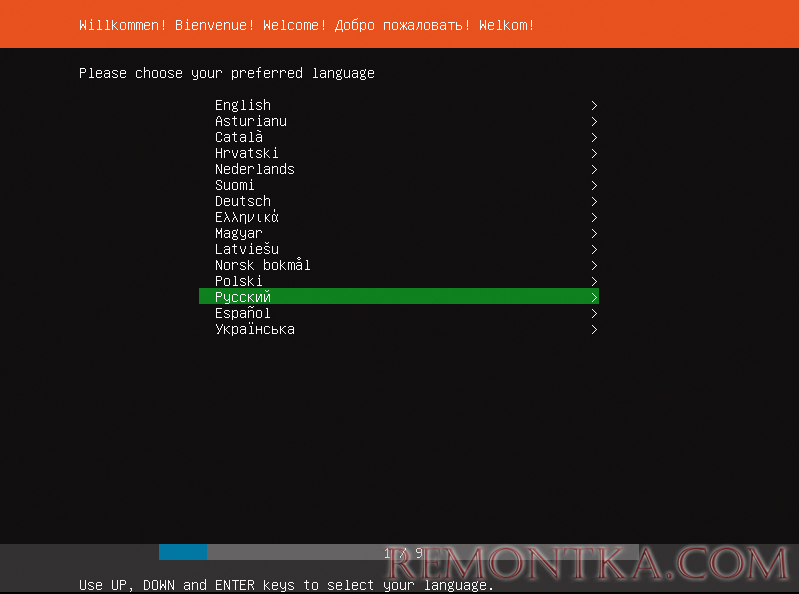
Выберите Английский Язык.
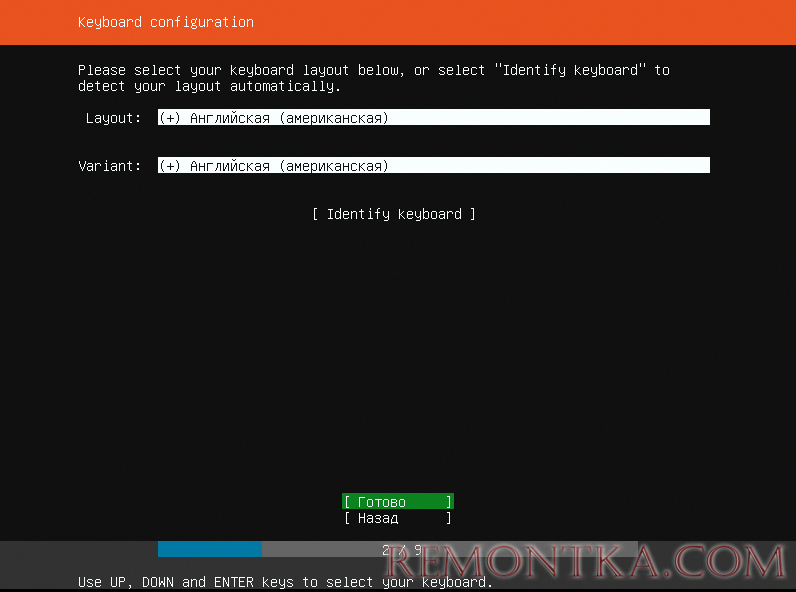
Укажите раскладку
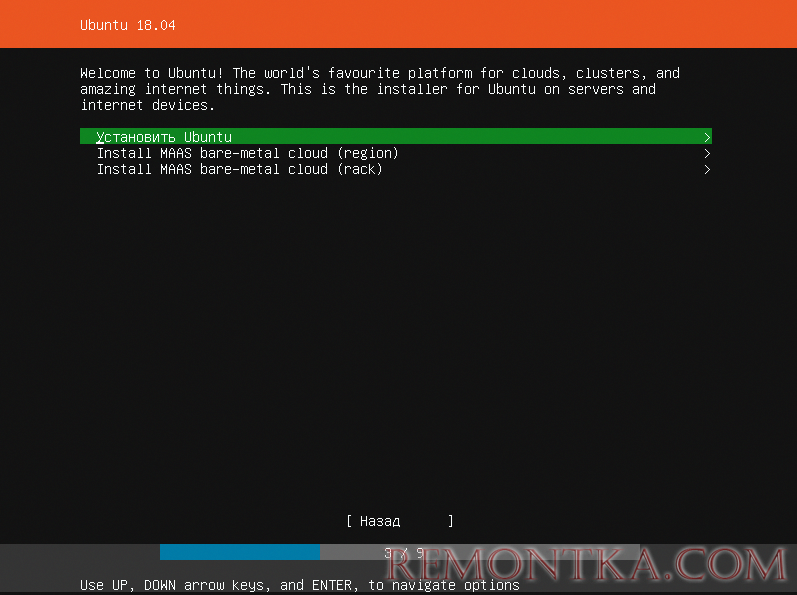
Выберите установить Ubuntu
Сетевые настройки

Укажите статический IP адрес
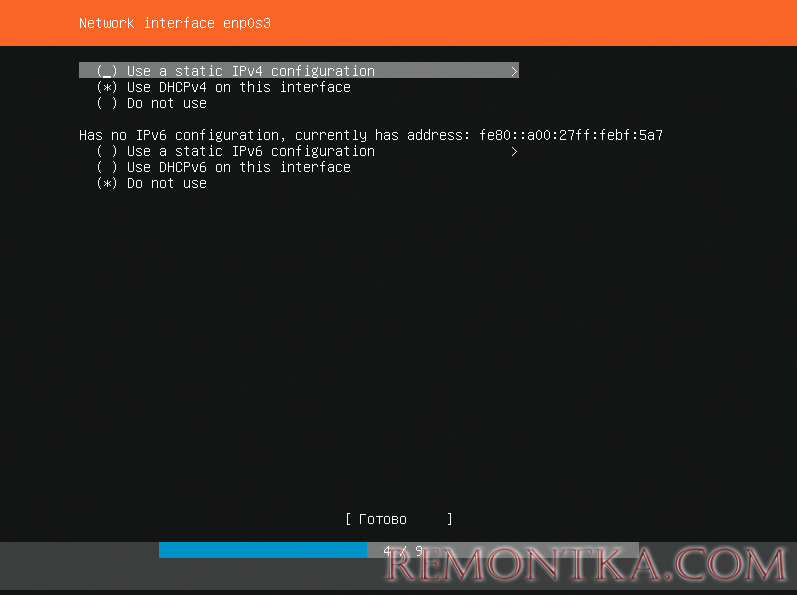
Статический IP адрес
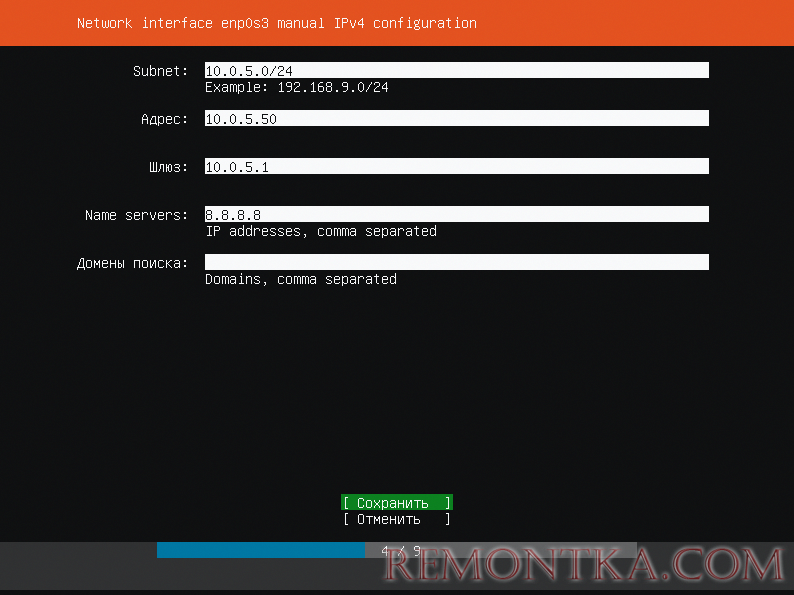
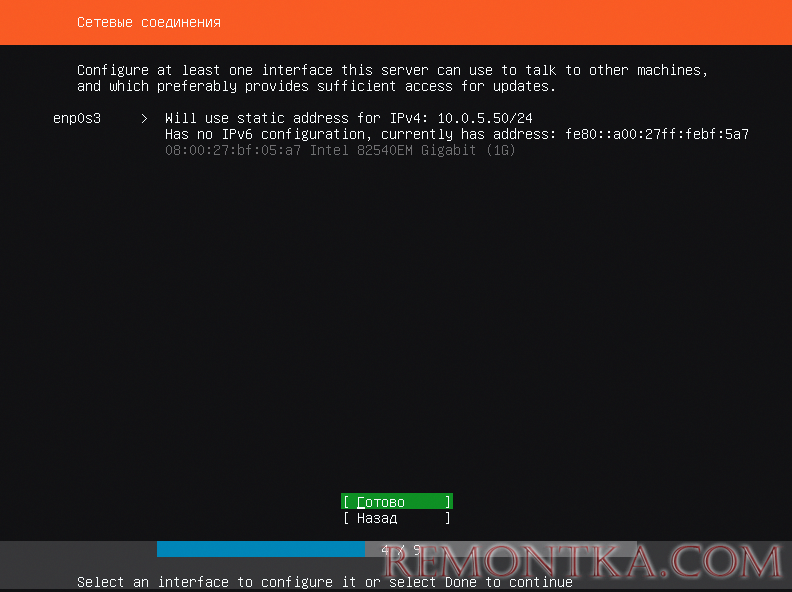
Проверка настроек

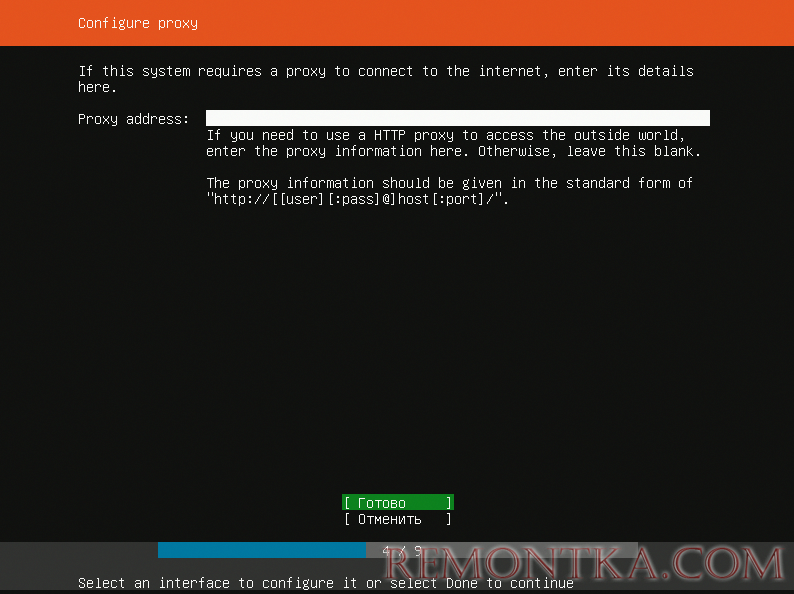
Установите пустой прокси адрес
Настройка файловой системы
Рекомендуется использовать ручное разбиение диска:
root / — 49GB (минимум)
swap — 1GB
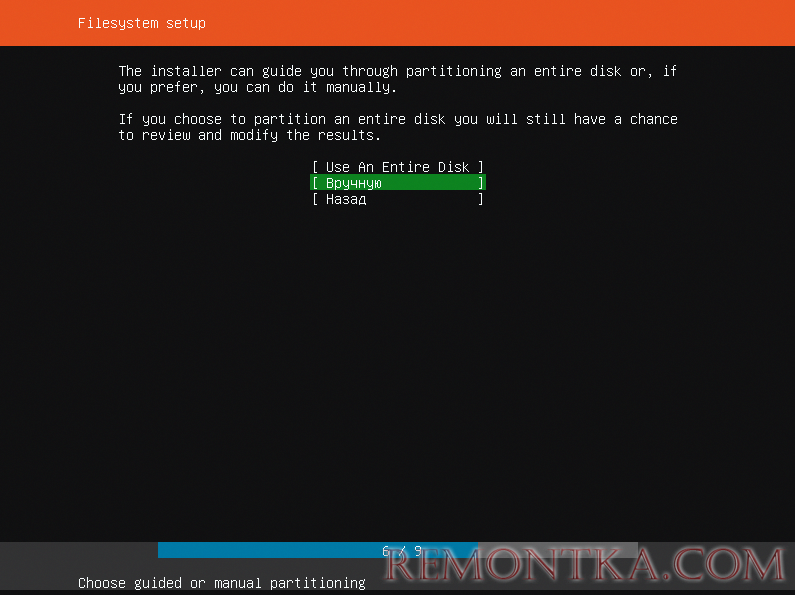
Настройка root
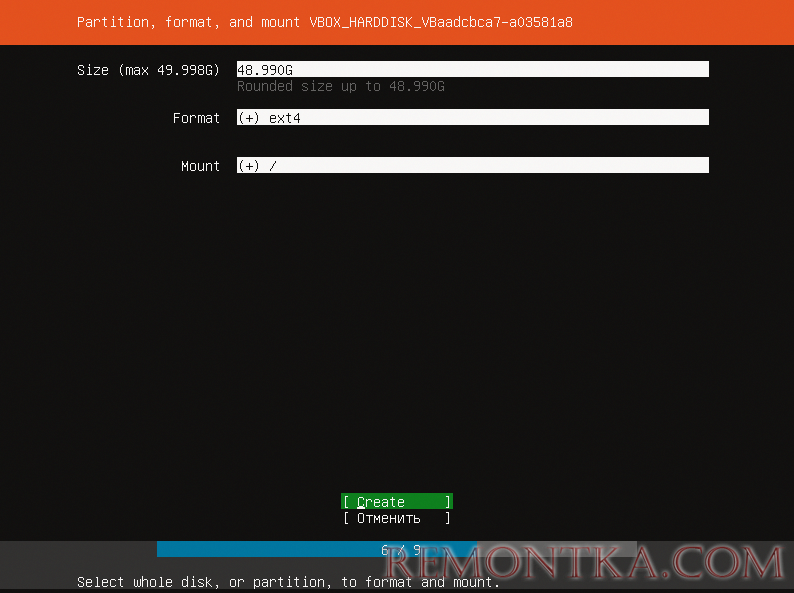
Настройка swap

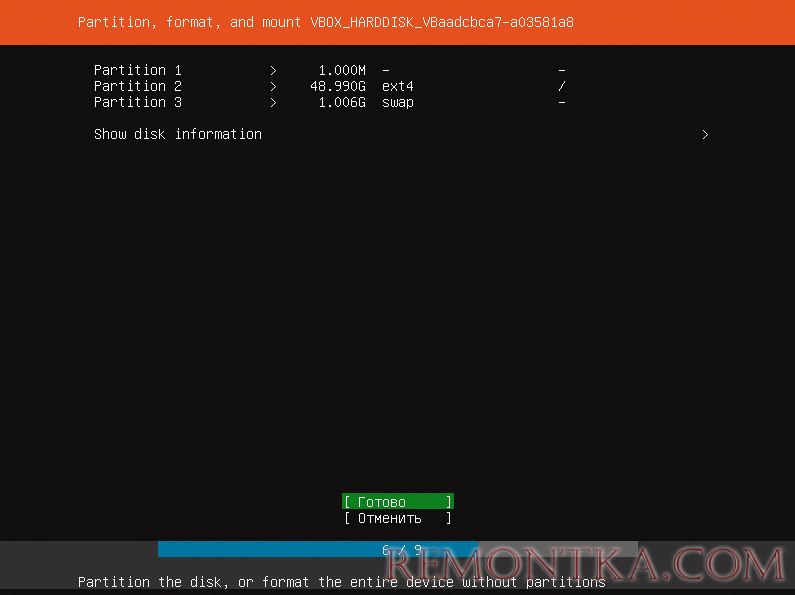
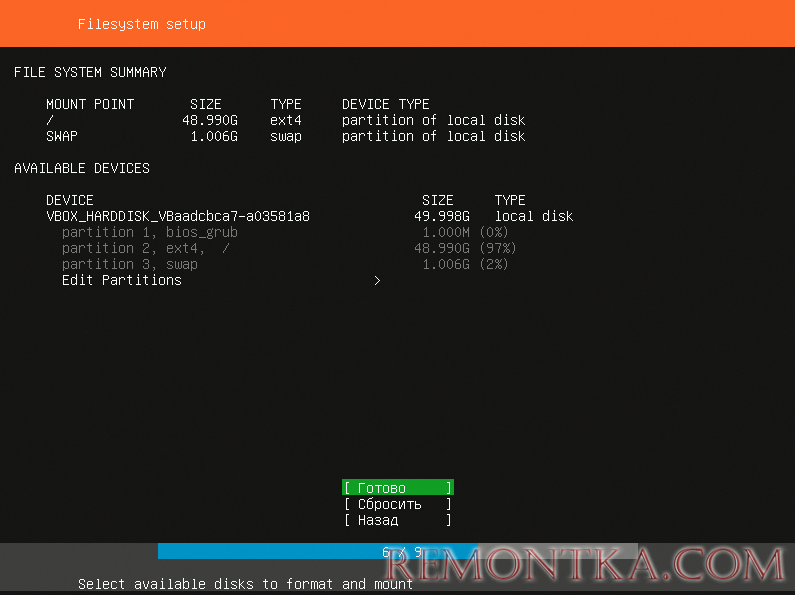
Проверка настроек файловой системы
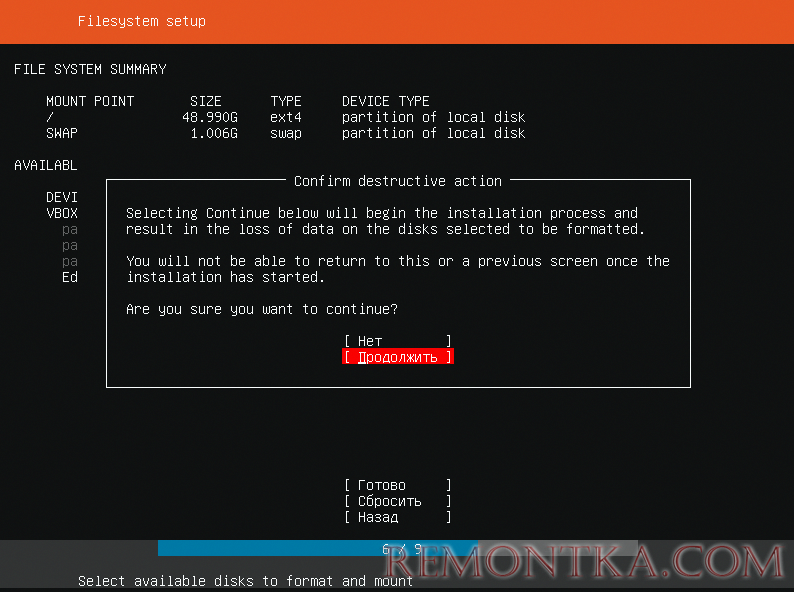
Настройка пароля

Копирование файлов

Перезагрузитесь
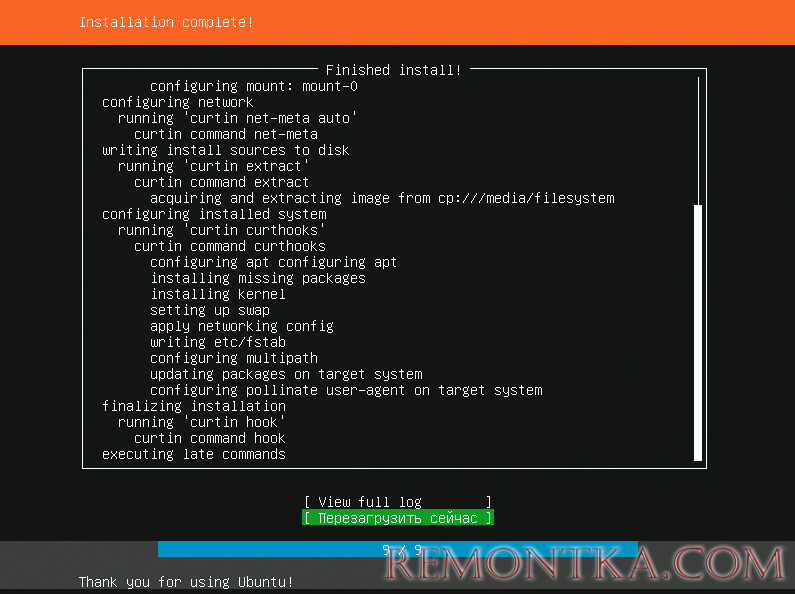
Настройка сервера
Сделайте Базовую настройку Ubuntu Server 18.04
Установите сертификат SSH для подключения к серверу:
_x000D_ssh-copy-id ubuntu@10.0.5.50Подключитесь к серверу по SSH командой:
_x000D_ssh ubuntu@10.0.5.50Переключитесь на пользователя root:
_x000D_sudo suСкопируйте root ssh сертификат:
_x000D_cp -r /home/ubuntu/.ssh/ /root_x000D_chown -R root:root /root/.sshДобавьте пользователя в sudoers
_x000D_echo "%wheel ALL=(ALL:ALL) NOPASSWD: ALL" >> /etc/sudoers_x000D_groupadd wheel_x000D_usermod -a -G wheel ubuntuОбновите систему:
_x000D_apt update_x000D_apt upgrade_x000D_apt install mc nano htopПерезагрузите систему:
_x000D_init 6После того как вы обновили систему и установили сертификаты для root пользователя, вы можете подключаться напрямую к root, командой:
_x000D_ssh root@10.0.5.50Сброс пароля
Следующий шаг не обязателен, но лучше его сделать, только если виртуальная машина используется локально для тестов. Вход будет осуществляться через сертификат. Но если вы настраиваете продакшн (удаленный) сервер, то вход по паролю должен быть, т.к. сертификат можно потерять. Лучше ставить сильные пароли, не стандартный логин и другой SSH порт.
Если вы хотите сбросьте стандартный пароль от вашего пользователя (ubuntu), то выполните команду nano /etc/shadow
Найдите строчку вашего пользователя, и вместо пароля поставьте восклицательный знак, например:
_x000D_ubuntu:!:17541:0:99999:7:::

