Описание процесса запуска игры GRIS на платформе Steam в Linux в контейнере Flatpak с джостиком.
GRIS — игра написанная для Windows системы, чтобы ее запустить на линуксе, нужно использовать Wine. Steam очень хорошая платформа. Это платформа для запуска игр, и в ней есть система совместимости с Windows — Proton. Которая позволяет запускать игры на Linux, которые написаны под Windows.

Трейлер к игре
Запуск игры GRIS
Шаг 1. Установка и настройка Steam
Flatpak — это система установки приложений. При этом приложения запускаются в контейнерах, в изолированной среде. Flatpak удобен тем, что независим от остальной операционной системы. Все необходимые, для работы, библиотеки содержаться вместе с программой.
Установка Steam через flatpak:
_x000D_flatpak install flathub com.valvesoftware.SteamОбновление Steam:
_x000D_flatpak update com.valvesoftware.SteamПереключитесь под root.
Создайте файл /etc/udev/rules.d/99-steam.rules со следующим содержимым
_x000D_KERNEL=="uinput", SUBSYSTEM=="misc", MODE="0660", GROUP="input", OPTIONS+="static_node=uinput", TAG+="uaccess"Добавьте своего пользователя в группу input
_x000D_usermod -a -G input userПерезагрузите настройки udev:
_x000D_udevadm control --reload-rules && udevadm triggerЗавершите сессию, и зайдите в неё заново.
Шаг 2. Включите поддержку Proton для всех игр.
Запустите Steam.
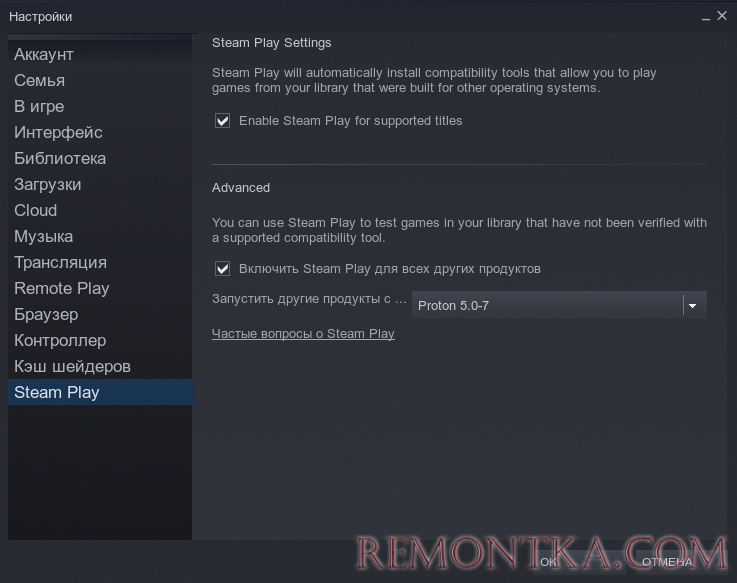
Зайдите в меню Steam -> Настройки. На вкладке Steam Play поставьте опции:
- Enable Steam Play for supported titles
- «Включить Steam Play для всех продуктов», и выберите Proton 5.0.7
Шаг 3. Установка игры
Купите и скачайте GRIS в магазине Steam . После того, как скачали и установили игру в Steam. Нужно зайти в свойства игры. Нажмите правую кнопку мыши на название игры и выберите пункт свойства.
В свойствах выберите опцию «Принудительно использовать определённый инструмент совместимости Steam Play» и укажите Proton 4.11-13
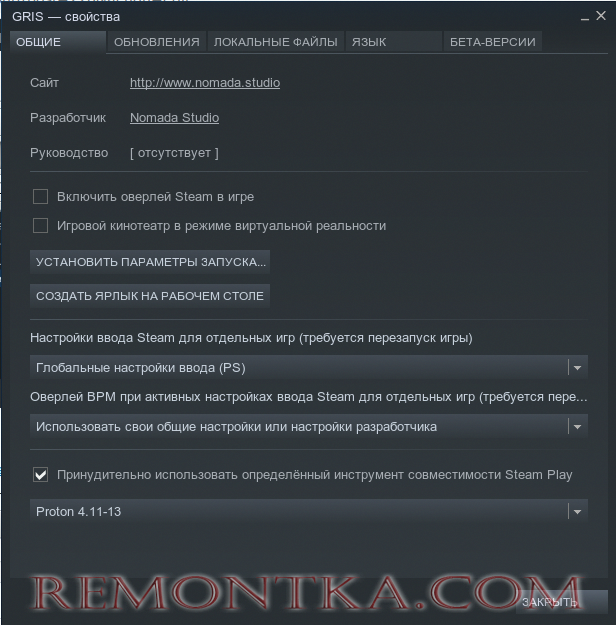
Нажмите на кнопку «Установить Параметры Запуска» и пропишите в ней строчку:
_x000D_taskset -c 1-4 %command%Запустите игру. Proton должен будет создать необходимые файлы wine. После того как игра запустилась, выйдите из нее.
Шаг 4. Настройка игры
Чтобы запустить игру нужно установить Media Foundation Patch. Это библиотеки из Windows системы, необходимые для запуска игры.
Откройте Консоль, и выполните команды:
_x000D_cd .var/app/com.valvesoftware.Steam/_x000D_git clone https://github.com/z0z0z/mf-install.gitЗатем запустите shell в контейнере Steam
_x000D_flatpak run --command=sh com.valvesoftware.SteamВы перейдете в сам контейнер.
Установите патч Media Foundation:
_x000D_cd mf-install_x000D_export WINEPREFIX=/home/${USER}/.local/share/Steam/steamapps/compatdata/683320/pfx_x000D_export PROTON="/home/${USER}/.local/share/Steam/steamapps/common/Proton 4.11"_x000D_export WINEARCH=win64_x000D_./mf-install.sh -proton WINEPREFIX — это папка, с окружением Wine. 683320 — это ID игры в Steam.
PROTON — папка, гду установлен PROTON
WINEARCH — архитектура системы. По умолчанию win32. Если у вас 64 битная система, обычно это так, поставьте win64.
После того как установлен патч, выйдите из контейнера
_x000D_exitШаг 5. Запуск игры
Запустите игру из оболчки steam.
Либо можно запустить игру из консоли:
_x000D_flatpak run com.valvesoftware.Steam steam://rungameid/683320Шаг 6. Настройка джостика
Геймпад в Steam работает странно. У меня получилось запустить джостик в игре через joy2key. Подключите джостик.
Создайте в домашней папке файл .joy2keyrc со следующим содержимым:
_x000D_COMMON_x000D_-dev /dev/input/js0_x000D_-thresh -16383 16383 -16383 16383 -16383 16383 -16383 16383 -16383 16383 -16383 16383 -16383 16383 -16383 16383 -16383 16383 -16383 16383 -16383 16383 -16383 16383 -16383 16383 -16383 16383_x000D__x000D_START GRIS_x000D_-X_x000D_-axis A D W S A D W S A D W S_x000D_-buttons L Return space K 4 5 6 7 EscapeПосле того, как игра была запущена, выполните команду:
_x000D_joy2key -config GRIS "GRIS"Чтобы узнать какая клавиша что означает нужно выполнить команду:
_x000D_jstest /dev/input/js0

