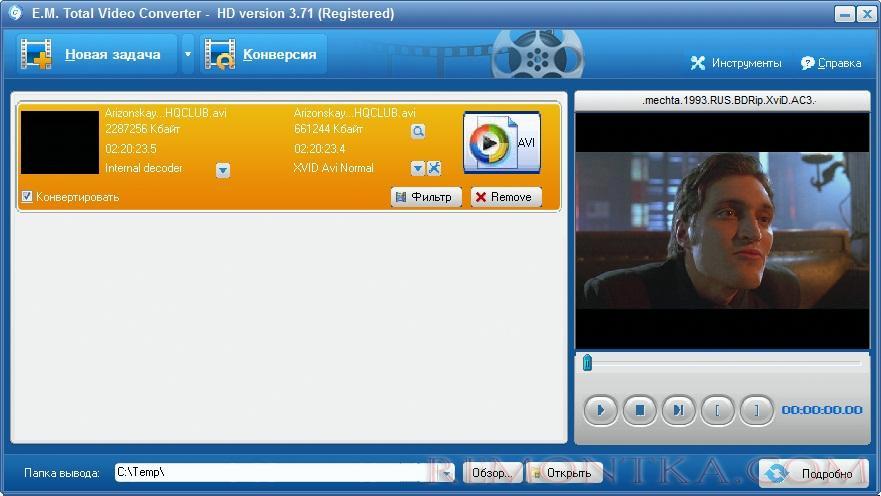
В интернете постоянно появляются новые программы для кодирования видео, позволяющие обрабатывать видео файлы любого формата и размера, но как показывает практика, не настолько они и хороши. В большинстве таких программ сильно ограничены настройки кодирования и приходится выбирать из заранее прописанных значений автором программы.
Хорошо зарекомендовала себя программа E.M.Total Video Converter HD позволяющая кодировать видео в форматы avi, mp4, 3gp , наиболее часто используемые в телефонах, а также во многие другие. Также поддерживаются различные форматы аудиофайлов.
Для кодирования видео совсем не обязательно покупать мощный ноутбук для графики, как по этой ссылке http://bukibuki.ru/noutbuki/dlya-grafiki/. Даже старенький компьютер справится с такой задачей, только займет это намного больше времени.
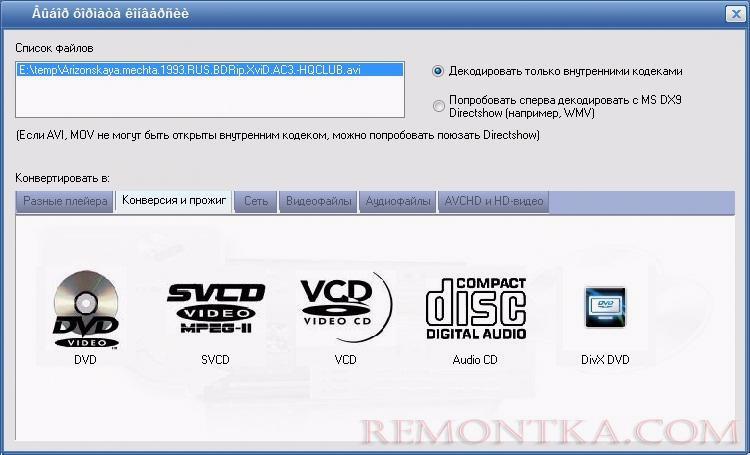
При создании новой задачи сразу же выскакивает меню выбора желаемого формата получаемого файла.
Также предусмотрена возможность создания и записи DVD видео дисков .
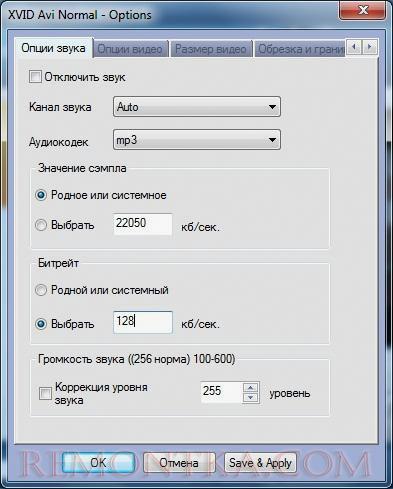
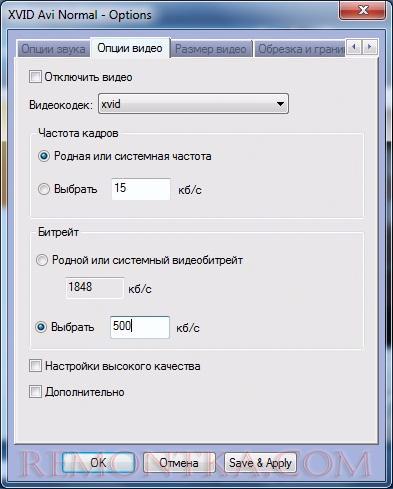
Посмотрим пример кодирования видео со следующими характеристиками на выходе: размер экрана устройства 320х240, формат видео AVI, поддерживаемый видео кодек Xvid, аудио mp3.
Произведем необходимые настройки кодирования.
При выборе качества видеопотока пользуемся правилом: разрешение изображения разделить на 150. В нашем случае 320*240=76800 пикселей. 76800/150=512 kbps.
Если соотношение сторон изображения исходного файла не соответствует стандартным 4:3 или 16:9 , то лучше пересчитать самостоятельно и указать пользовательский размер изображения . В противном случае картинка будет искажена, вписываясь в выбранный размер. Исходный файл имеет размер картинки 704х384 . Берем наибольшую сторону необходимого нам размера (320), наибольшую сторону оригинального файла (704) и находим коэффициент. 704/320=2,2 . Находим меньшую необходимую нам сторону, используя полученный коэффициент 384/2,2=174,5 . Полученные значения вписываем в графу «пользовательский размер видео» 320х174 .
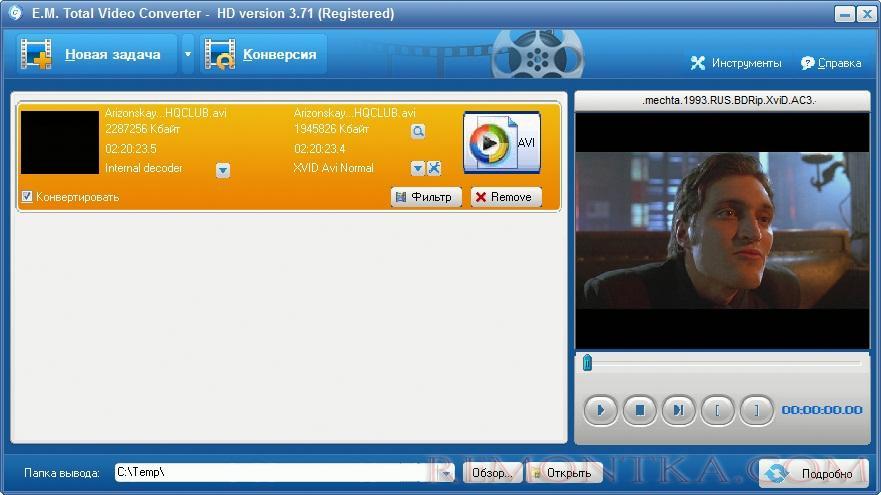
После установки всех настроек, программа показывает ожидаемый размер файла на выходе. Для начала кодирования необходимо нажать кнопку «Конверсия» .
Данная программа очень удобна, когда необходимо одновременно преобразовать видео файл в другой формат и сжать видео для уменьшения размера файла.
Так же статьи на сайте remontka.com:
Как создать скрин экрана ?
Как подобрать компьютер ?
Как преобразовать видео в avi программой Wondershare video converter ?
Чем сжать видео ?
Иногда mercurial, при скачивании и комитах ругается на https. Особенно на самоподписанные сертификаты. Чтобы заработал…
Если возникает ошибка libvirt destroy lxc permission denied , при попытке остановить контейнер: _x000D_# virsh…
Иногда возникает ситуация, когда криво настроенные пакеты не устанавливаются в системе. У меня это произошло…