Сегодня еще раз хотелось бы поговорить о новой функции в Windows Server 2008 R2, которая называется Remote Desktop Web Access .
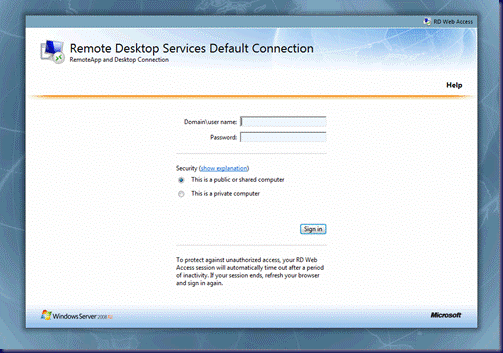
Страница входа в эту службу может выглядеть следующим образом:
Зайдя на данный сайт, мы увидим список приложений, которые были опубликованы с помощью RDS RemoteApps:
Приложения, показанные на картинке, установлены на наших серверах RDS с Windows Server 2008 R2 и опубликованы в Интернете с помощью сервера SBS v7 TS Gateway.
Существует возможность изменения внешнего вида страницы, хотя для этого необходимы небольшие навыки по работе с IIS и ASP. Так, помимо стандартных приложений, на своей странице Web Access мы разместили ссылки для связи с их собственными рабочими компьютерами и другими внутренними ресурсами, т.е. рабочее место пользователя (Remote Web Workplace) в SBS 2008 и SBS v7 можно перенастроить под ваши конкретные задачи.
Во-первых, мы должны создать соответствующую A запись DNS для нашего хоста (например remotewebaps.remontka.com), а затем выпустить SSL сертификат с помощью оснастки IIS CSR на вашем сайте RDS Web Access.
На нашей Cisco SA 520 Gateway Security Appliance мы создали alias (псевдоним) для дополнительного IP адреса на WAN интерфейсе, а затем создали правило, перенаправляющее HTTPS трафик, приходящий на этот IP на внутренний ip-адрес нашего сервера RD Web Access.
Т.е. публикация приложений Remote Desktop в Интернет – достаточно тривиальная задача.
На странице Remote Web Workplace мы разместили ссылки на rdp файлы приложений, к которым мы предоставляем доступ.
Для публикации приложений используется RemoteApp Manager на сервере Remote Desktop Services.
После того, как все необходимые приложения были опубликованы, мы генерируем для каждого из них rdp файл (для чего нужно щелкнуть правой кнопкой мыши по каждому их приложений). Далее я скопировал все rdp файлы в папку /Remote application на сервере SBS v7 (на SBS 2008 выполняется аналогично).
Пользователям в дальнейшем достаточно нажать на ссылку Outlook, аутентифицироваться и затем спокойно пользоваться приложением Outlook с удаленной системы. Создается иллюзия того, что пользователь работает с почтовым клиентом прямо со своей удаленной машины. Но мы то знаем, что на самом деле Outlook работает на сервере Remote Desktop Services ( как установить Remote Desktop Services я уже писал ).
Пользователи также могут щелкнуть правой кнопкой мыши по ссылке и сохранить файл RDP на своем рабочем столе для последующего быстрого доступа к приложениям.
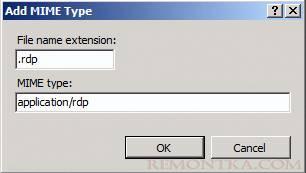
Есть еще один маленький нюанс. По умолчанию IIS не поддерживает работу с файлами, имеющими расширение RDP. Поэтому для корректной работы системы, необходимо добавить расширение rdp в настройки MIME Types в IIS в следующем формате:
File name Extension: .rdp ;
MIME type: application/rdp
Иногда mercurial, при скачивании и комитах ругается на https. Особенно на самоподписанные сертификаты. Чтобы заработал…
Если возникает ошибка libvirt destroy lxc permission denied , при попытке остановить контейнер: _x000D_# virsh…
Иногда возникает ситуация, когда криво настроенные пакеты не устанавливаются в системе. У меня это произошло…