Многие счастливые обладатели зеркальных фотоаппаратов предпочитают снимать не в сжатом формате JPEG, а в формате RAW. Под форматом RAW подразумевается не подвергнутое обработке (то есть «сырое») изображение с матрицы фотоаппарата. Различные производители используют свои собственные форматы RAW, обычно даже расширения для файлов RAW могут отличаться, например у Canon это CRW и CR2, у Nikon — NEF и NRW, у Pentax — в PTX и PEF и так далее. Однако при работе с Raw файлами в среде Windows есть ряд неудобств, главным из которых является тот факт, что Windows 7 не позволяет просмотреть эти фотографии с помощью стандартных средств. Поэтому для просмотра RAW в Windows 7 приходилось устанавливать стороне ПО, например Adobe Camera Raw, ACDSee, Photoshop и т.д.
Именно для этих целей в июле 2011 Microsoft выпустила бесплатный пакет Microsoft Camera Codec Pack , который предназначен обеспечить поддержку формата RAW в Windows 7 и Vista . Данный пакет с кодаками содержит сведения о файлах формата RAW, используемых фотоаппаратами более чем 120 моделей, включая «зеркалки» Nikon, Canon, Pentax, Sony и Olympus.
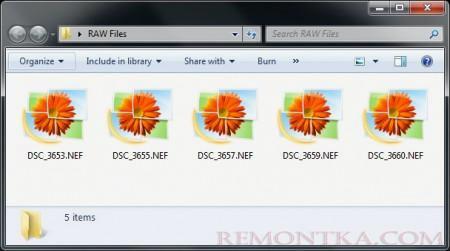
Если до установки данного пакета, открыть в проводнике Windows папку с фотографиями в формате RAW, созданными моим Nikon -ом (расширение .nef), то результат будет следующим: превью не генерируются и просмотреть фотографии стандартным средствами нельзя.
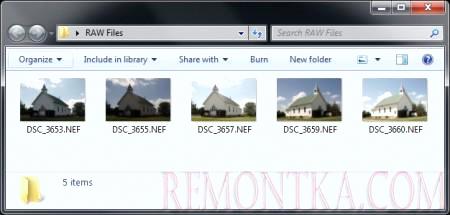
После установки Camera Codec Pack в проводнике Windows Explorer становиться возможным просматривать превью-иконки для RAW фотографий, кроме того стандартный просмотрщик изображений Windows 7 также станет без каких либо затруднений открывать и показывать такие фотки.
Camera Codec Pack можно установить на Windows 7 и Windows Vista с пакетом обновлений Service Pack 2, в зависимости от разрядности вашей ОС, нужно установить 32 или 64-битную версию пакета.
Установка Camera Codec Pack позволит открыть и просмотреть файлы формата RAW в Windows, однако существует и ряд ограничений:
• Поддерживаются не все типы камер: полный список поддерживаемых устройств можно найти на странице загрузки Microsoft.
• Для генерации превьюшек в проводнике, нужно открыть хотя бы одну картинку в Picture Viewer, причем время генерации таких превью обычно достаточно велико.
• На мой взгляд, время открытия файла в просмотрщике Windows (Picture Viewer или Windows Live Gallery) занимает несколько больше времени, чем, например, в ACDSee или Photoshop.
Иногда mercurial, при скачивании и комитах ругается на https. Особенно на самоподписанные сертификаты. Чтобы заработал…
Если возникает ошибка libvirt destroy lxc permission denied , при попытке остановить контейнер: _x000D_# virsh…
Иногда возникает ситуация, когда криво настроенные пакеты не устанавливаются в системе. У меня это произошло…