В Windows 10 и 11 по умолчанию установлен виртуальный принтер Microsoft Print to PDF, который при отправке на него на печать позволяет преобразовать любой документ или веб страницу в PDF файл. В этой статье мы рассмотрим, как включить/отключить нативную поддержку печати в PDF в Windows и как исправить типовые проблемы с виртуальным PDF принтером, если он не работает.
Откройте панель управления Settings -> Devices -> Printers and Scanners (или выполните URI команду быстрого доступа : ms-settings:printers ) и проверьте, что виртуальный Microsoft Print to PDF принтер перечислен в списке устройств.
Установить виртуальный принтер Microsoft Print to PDF в Windows 10/11 можно через панель управления компонентами.
optionalfeatures , чтобы открыть панель Turn Windows features on or off ; Также вы можете установить этот компонент из командной строки DISM:
dism /Online /Enable-Feature /FeatureName:"Printing-PrintToPDFServices-Features" /NoRestart
Или с помощью PowerShell:
Enable-WindowsOptionalFeature -online -FeatureName Printing-PrintToPDFServices-Features
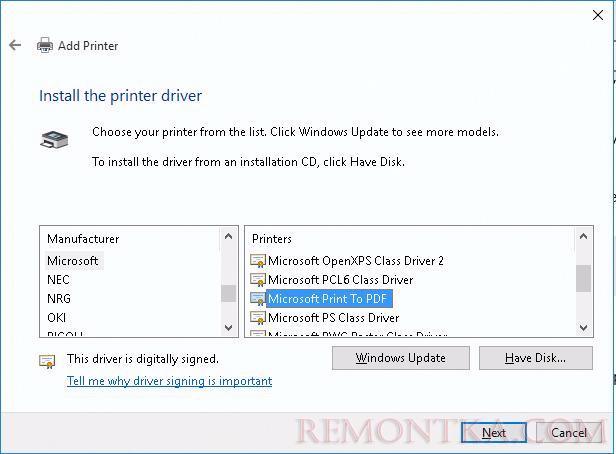
Если вы удалили виртуальный принтер Microsoft Print to PDF или его драйвер работает некорректно, его можно переустановить.
printui.exe /s ), перейдите на вкладку Drivers . Проверьте что в списке драйверов есть драйвер Microsoft Print to PDF (откройте его свойства и проверьте); Disable-WindowsOptionalFeature -online -FeatureName Printing-PrintToPDFServices-Features
Enable-WindowsOptionalFeature -online -FeatureName Printing-PrintToPDFServices-Features
printui.exe /im ) PORTPROMPT ; Microsoft Print to PDF ; Иногда mercurial, при скачивании и комитах ругается на https. Особенно на самоподписанные сертификаты. Чтобы заработал…
Если возникает ошибка libvirt destroy lxc permission denied , при попытке остановить контейнер: _x000D_# virsh…
Иногда возникает ситуация, когда криво настроенные пакеты не устанавливаются в системе. У меня это произошло…