В этой статье мы разберем возможные причины, из-за которых в Windows не работает / прерывается спящий режим (Sleep Mode). Статья применима как для Windows 8 / 8.1, так и для Windows 7.
Проблема со спящим режимом может проявляться по разному, так например, система может сама просыпаться через несколько секунд после перехода в спящий режим, в произвольный (казалось бы) момент времени или вообще отказываться засыпать.
Наиболее часто причиной выхода из спящего в режима являются драйвера сетевых карт (как LAN, так и Wi-Fi), USB устройства и ряд фоновых процессов (чаще всего это класс ПО для организации на ПК сетевого медиасервера, в том числе DLNA ). Также отметим, что у многих пользователей система перестает переходить в спящий режим сразу после обновления с Windows 8 до 8.1.
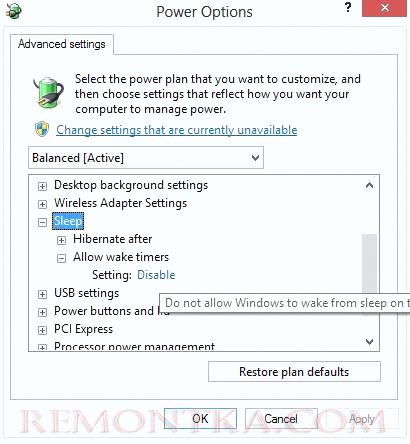
В первую очередь следует проверить настройки используемой схемы электропитания. Для этого в Панели управления откройте элемент Power Options (Электропитание). Найдите схему электропитания, которая в данный момент выбрана основной (в нашем примере это схема Balanced ) и нажмите на кнопку Change Plan Settings .
Совет . Перевести систему в спящий режим можно из командной строки. В том случае, если на компьютере отключена гибернация, команда будет такой.
rundll32.exe powrprof.dll,SetSuspendState 0,1,0 Если гибернация включена, нужно предварительно отключить
powercfg -h off И лишь затем выполнить:
rundll32.exe powrprof.dll,SetSuspendState 0,1,0 Иначе система вместо спящего режима перейдет в режим гибернации.
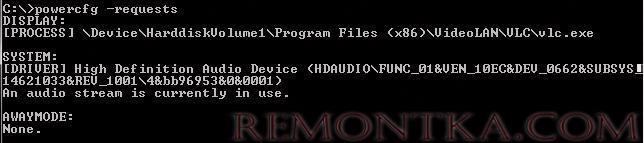
Определить какие приложения или драйвера не дают Windows перейти в спящий режим можно с помощью утилиты powercfg . Для генерация отчета, откройте командную строку с правами администратора и выполните команду:
powercfg.exe -requests В результатах команды будет указаны процессы, приложения и драйвера, которые не дают системе перейти в спящий режим.
Причину последнего выхода из спящего режима можно с помощью команды:
powercfg.exe -lastwake
Чтобы отключить возможность «пробуждения» компьютером для данного устройства, найдем его в диспетчере устройств ( devmgmt.msc ) и в свойствах драйвера снимем галку Allow this device to wake the computer (Разрешить этому устройству выводить компьютер из спящего режима).
Причину выхода Windows из спящего режима можно определить также при помощи журнала событий . Для этого откройте системный журнал (System) и отфильтруйте его по источнику событий с именем P ower-Troubleshooter.
Система вышла из состояния пониженного энергопотребления
Время перехода в спящий режима:…..
Время выхода из спящего режима:….
Источник выхода: Устройство – USB Root Hub
В данном примере причина пробуждение компьютера – некое устройство, подключённое через USB. Как правило, это может быть USB мышка или клавиатура.
Если вы обнаружили, что система выходит из спящего режима из-за USB устройства, можно совсем отключить возможность выхода из режима пониженного энергопотребления для всех USB устройств. Для этого откроем диспетчер устройств и в свойства всех корневых USB – концентраторов, снимем галку «Разрешить этому устройству выводить компьютер из спящего режима».
В том случае если ни один из предыдущих методов не помог решить проблему, попробуйте:
Иногда mercurial, при скачивании и комитах ругается на https. Особенно на самоподписанные сертификаты. Чтобы заработал…
Если возникает ошибка libvirt destroy lxc permission denied , при попытке остановить контейнер: _x000D_# virsh…
Иногда возникает ситуация, когда криво настроенные пакеты не устанавливаются в системе. У меня это произошло…