С помощью технологии EFS любой пользователь Windows может надежно защитить свои приватные данные путем их шифрования. В предыдущей статье мы подробно рассматривали практическое применение технологии EFS для шифрования данных . Доступ любых других пользователей к зашифрованным папкам и файлам невозможен.
Чтобы предоставить другим пользователям возможность расшифровать зашифрованные с помощью EFS файлы или чтобы иметь возможность работы с зашифрованными файлами на другом компьютере, необходимо экспортировать сертификат EFS и импортировать его в другую учетную запись / на другой компьютер.
Определить учетную запись, зашифровавшую файл можно с помощью команды:
cipher /c c:SecretDataprinter.xlsx Как вы видите, данный файл зашифрован пользователем root.
Чтобы у пользователя появилась возможность работы с файлом, зашифрованным с помощью EFS необходимо, чтобы в локальном хранилище сертификатов пользователя хранился сертификат EFS с закрытым ключом пользователя, который зашифровал файл (или закрытый ключ сертификата агента восстановления Recovery Agent). Сертификат может быть экспортирован только самим пользователем (в данном примере root) и передан вместе с паролем защиты сертификата другому пользователю, которому необходимо предоставить право работы с зашифрованными данными (еще раз напомним, что при принудительной смене пароля пользователя-владельца сертификата, выгрузить корректный сертификат с EFS ключом не получится).
Сначала нужно перенести EFS-сертификат и связанный с ним закрытый ключ на компьютер, содержащий зашифрованные файлы. Сертификат и ключ хранятся в полученном от владельца-сертификата .pfx файле (достаточно просто скопировать этот файл).
Чтобы импортировать EFS сертификат дважды щелкните по pfx файлу, в результате чего запустится мастер импорта сертификата. Укажите, что сертификат импортируется для текущего пользователя (Current User)
Проверьте путь к файлу сертификата.
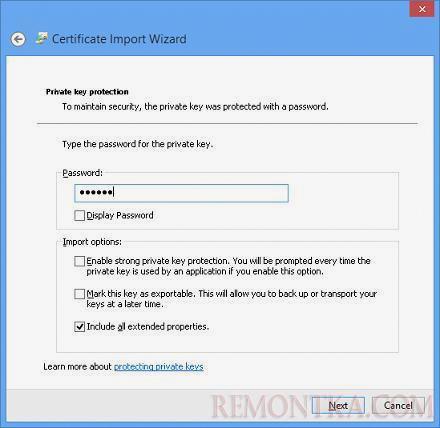
Далее необходимо указать пароль защиты сертификата, указанный при экспорте.
Если необходимо можно отметить опции защиты закрытого ключа:
Затем необходимо выбрать хранилище сертификата. Выберите Place all certificates in the following stor e и нажмите на кнопку обзор ( Browse ).
Укажите, что сертификат будет хранится в личном ( Personal ) хранилище и нажмите OK .
Осталось нажать Next и Finish . В случае успешного импорта сертификата появится сообщение
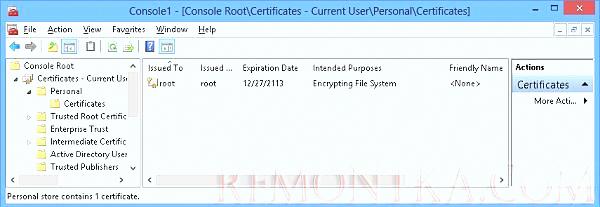
После того, как EFS сертификат импортирован , он появится в консоли управления сертификатами ( certmgr.msc ) в разделе Personal .
После импорта сертификата из под текущей учетной записи можно прозрачно работать с данными, зашифрованными EFS, или полностью расшифровать данные, сняв атрибут Encrypt contents to secure data.
Иногда mercurial, при скачивании и комитах ругается на https. Особенно на самоподписанные сертификаты. Чтобы заработал…
Если возникает ошибка libvirt destroy lxc permission denied , при попытке остановить контейнер: _x000D_# virsh…
Иногда возникает ситуация, когда криво настроенные пакеты не устанавливаются в системе. У меня это произошло…