В данной статье поговорим о том, как можно восстановить данные из OST файла (файла автономных папок). Без Outlook та же самая процедура подручными средствами не выполняется и обычно требует приобретения стороннего программного обеспечения, позволяющего сконвертировать файл OST в PST (файл личных папок).
При использовании режима кэширования (“ Cached Exchange Mode ”), Outlook хранит локальную копию вашего ящика в файле с расширением .OST , это и есть файл автономных папок ( Offline Storage file ). Данный файл можно найти в каталоге C:Users<username>AppDataLocalMicrosoftOutlook .
По причине сбоя на сервере или недоступности сервера Exchange иногда возникает необходимость выудить некую информацию из OST файла. Именно для таких случаев и написана данная инструкция, следуя которой можно восстановить почту из хранящегося локально ost файла.
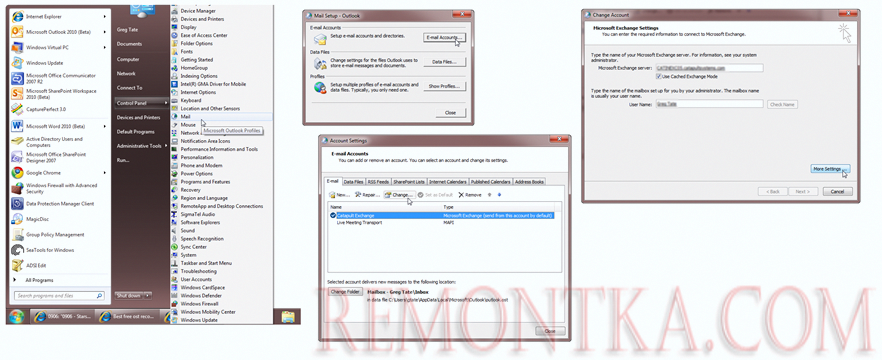
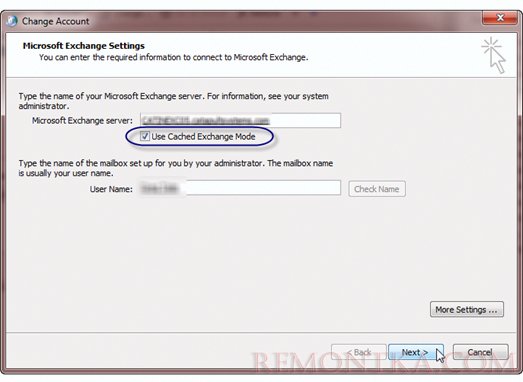
В панели управления откройте элемент Почта (Mail). Нажмите кнопку «E-mail Accounts». Выберите свой аккаунт Exchange и нажмите Change. В окне настроек нажмите кнопку «More Settings».
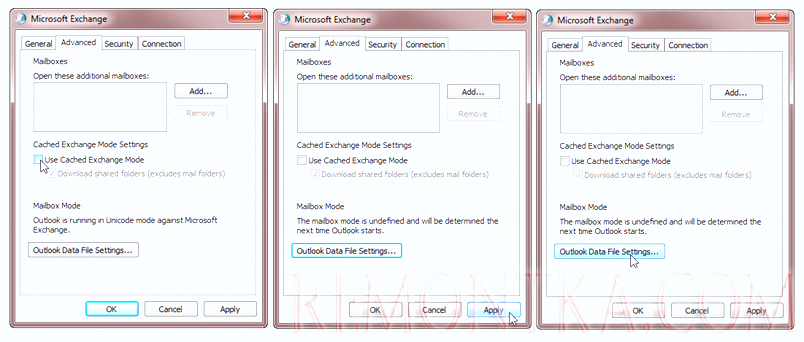
Перейдите на вкладку Advanced и снимите опцию использования режима кэширования ( Use Cached Exchange Mode ). Сохраните настройки, нажав Apply, затем нажмите кнопку Outlook Data File Settings .
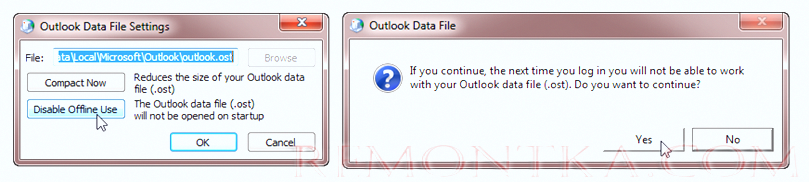
В появившемся окне нажмите кнопку « Disable Offline Use ». В том случае, если появится окно с предупреждением, что Outlook не сможет работать с файлом OST, ответьте Yes, после чего вы вернетесь в окно More Settings.
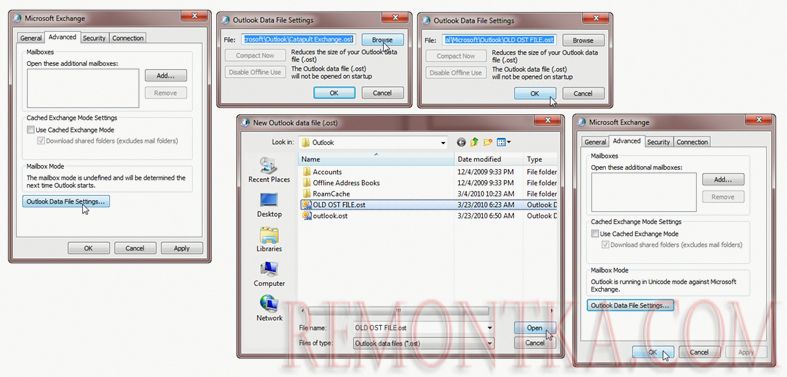
Опять нажмите кнопку « Outlook Data File Settings », вы увидите, что стала доступна кнопка Browse. Нажмите ее и укажите свой старый файл OST (почту из которого нужно восстановить) и нажмите OK дважды.
Далее возвращаемся в окно настроек почтового аккаунта, активируйте опцию « Use Cached Exchange Mode ” и нажмите Next и Finish.
Запустите Outlook. Должно появиться сообщение, что Outlook использует старую копию ost. Нажмите OK и дождитесь загрузки Outlook. На данном этапе ни в коем случае не перезапускайте Outlook, т.к. при следующем запуске принудительно создастся новый OST файл. После загрузки Outlook вы должны увидеть все содержимое вашего старого ящика, включая письма, контакты и информацию в календаре.
Далее нужно создать файл личных папок (.pst), подключить его в конфигурацию Outlook и перенести всю необходимую информацию в него. После окончания переноска, не забудьте переключиться на нормальный файл OST в текущей конфигурации.
Иногда mercurial, при скачивании и комитах ругается на https. Особенно на самоподписанные сертификаты. Чтобы заработал…
Если возникает ошибка libvirt destroy lxc permission denied , при попытке остановить контейнер: _x000D_# virsh…
Иногда возникает ситуация, когда криво настроенные пакеты не устанавливаются в системе. У меня это произошло…