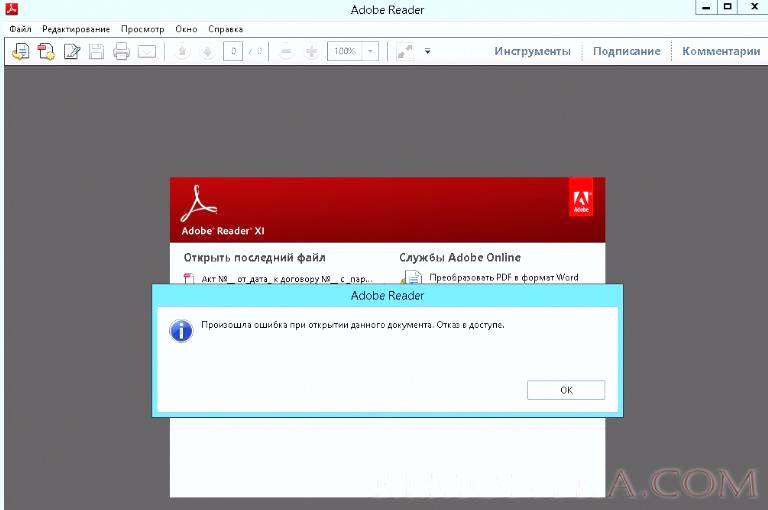
На свеже установленной терминальной RDS ферме пользователи стали жаловаться, что при попытке открыть любой pdf документ с рабочего стола (локального диска) с помощью Adobe Reader 11 появляется ошибка « Произошла ошибка при открытии данного документа. Отказано в доступе ». При этом при открытии это же документа из сетевой папки (шары) – проблемы не наблюдается (а это совсем уж странно, т.к. сетевая папка априори менее безопасный источник).
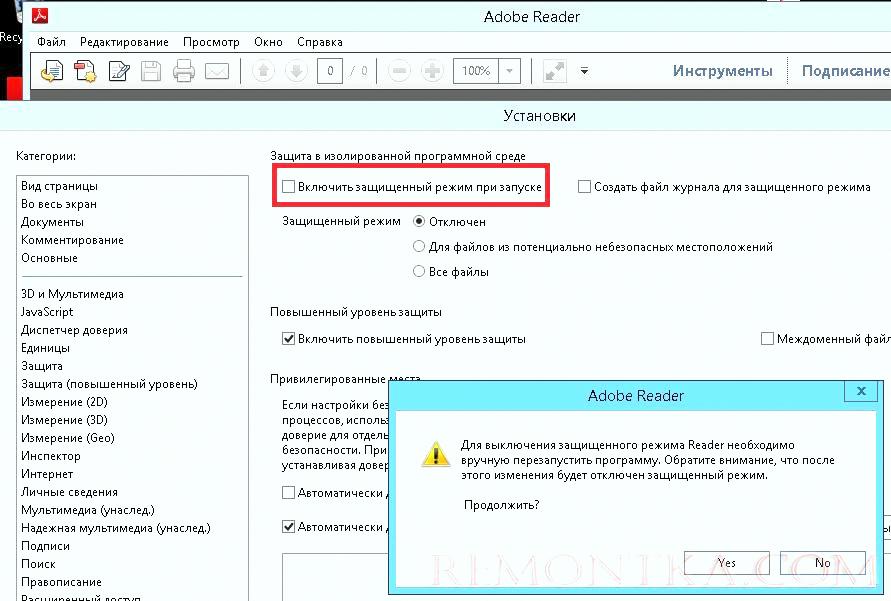
Проблема заключалась в том, что начиная с Adobe Reader 10, в Reader по-умолчанию включен Защищенный Режим (Protected Mode), позволяющий запретить пользователям открывать «неавторизованные» pdf файлы, тем самым защищая компьютер пользователя от потенциально вредоносных pdf-документов.
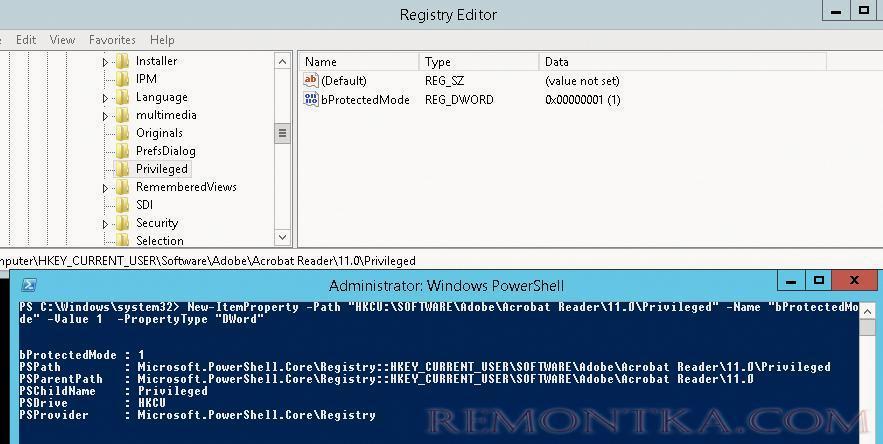
для конкретного пользователя : нужно создать новый параметр с именем bProtectedMode в ветке реестра HKEY_CURRENT_USERSoftwareAdobeAcrobat Reader11.0Privileged со значением 0 .
Создать параметр в реестре можно с помощью PowerShell. Команда будет следующая:
New-ItemProperty -Path "HKCU:SOFTWAREAdobeAcrobat Reader11.0Privileged" –Name "bProtectedMode" -Value 0 -PropertyType "DWord"
New-ItemProperty -Path "HKLM:SOFTWAREPoliciesAdobeAcrobat Reader11.0FeatureLockDown" –Name "bProtectedMode" -Value 0 -PropertyType "DWord"
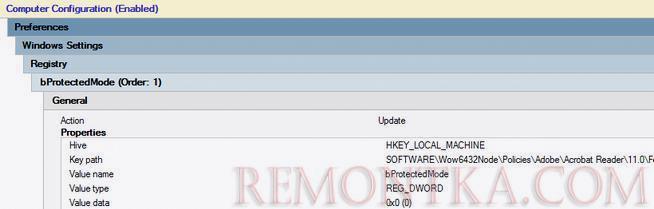
Эти настройки также можно распространить на компьютеры домена с помощью групповых политик (GPP). Для этого создайте новую политику GPO, назначьте ее на компьютеры пользователей, и в разделе Computer Configuration -> Preferences ->Windows Settings -> Registry создайте ключи:
для x64:
 Keypath: HKLMSOFTWAREWow6432NodePoliciesAdobeAcrobat Reader11.0FeatureLockDown
 Value name: bProtectedMode
 Value type: REG_DWORD
 Value data: 0
для x86
 Keypath:          HKLMSOFTWAREPoliciesAdobeAcrobat Reader11.0FeatureLockDown
 Value name:   bProtectedMode
 Value type:     REG_DWORD
 Value data:     0
Иногда mercurial, при скачивании и комитах ругается на https. Особенно на самоподписанные сертификаты. Чтобы заработал…
Если возникает ошибка libvirt destroy lxc permission denied , при попытке остановить контейнер: _x000D_# virsh…
Иногда возникает ситуация, когда криво настроенные пакеты не устанавливаются в системе. У меня это произошло…