Как бы не была хороша Ваша аудио система, иногда все же приходится одевать наушники для прослушивания музыки на большой громкости, чтобы не мешать окружающим, или наоборот насладиться просмотром фильма или игрой не обращая внимания на посторонний шум. С использованием наушников обычно проблем ни у кого не возникает, но все же мы далее рассмотрим, как подключить наушники к компьютеру.
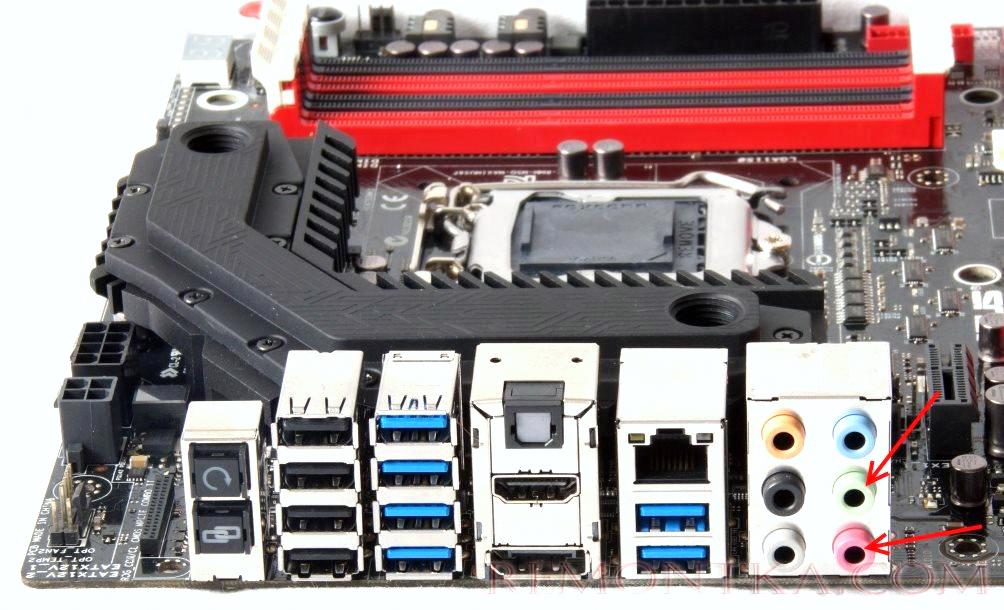
Отсутствие аудио выхода даже не обсуждается, так как в современных компьютерах и ноутбуках разъем для подключения наушников есть всегда. Если вы когда-либо уже подключали наушники к компьютеру, то должны были заметить, что у наушников, позиционируемых как компьютерные, и разъемов на материнской плате для их подключения, одинаковые цвета гнезда и штекера. Штекер для подключения наушников обычно зеленого цвета, а для подключения микрофона розовый.
К тому же гнезда на материнской плате и на ноутбуке даже если не имеют цветового разделения, должны быть обозначены графическими значками, т.е. микрофоном и наушниками. Благодаря таким обозначениям перепутать штекеры практически невозможно, и подключить наушники к ноутбуку и компьютеру одинаково просто.
В большинстве случаев достаточно подключить наушники к компьютеру воткнув штекеры в соответствующие гнезда, чтобы сразу приступить к их использованию, но иногда все же необходимо сделать некоторую настройку.
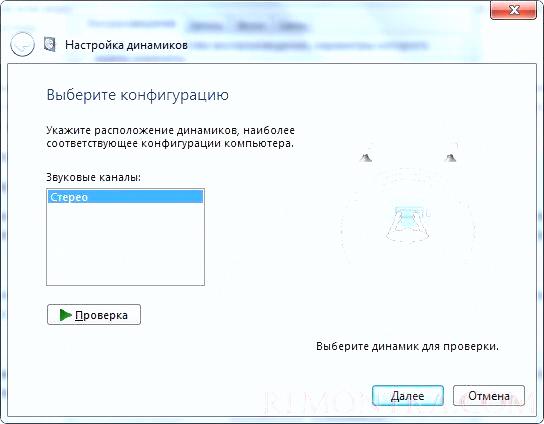
Наушники, как правило, используют звуковые каналы в режиме «Стерео» , а если Ваша звуковая карта поддерживает и другие режимы, да еще и ранее была подключена некая звуковая система с большим количеством каналов, то в наушниках может воспроизводиться неправильный звук.
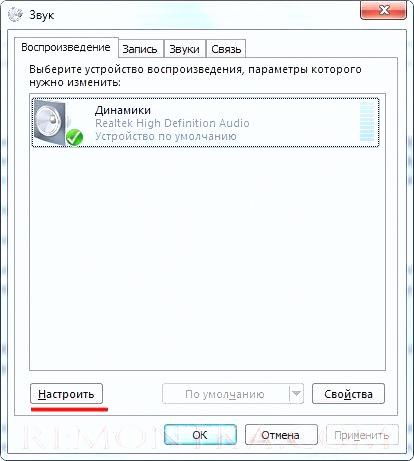
Заходим в «Панель управления\Оборудование и звук\Звук» , выбираем устройство воспроизведения по умолчанию и заходим в его настройку, где выбираем «Звуковые каналы: Стерео» . Там же можно сразу проверить правильность подключения, запустив тестовое проигрывание звуков.
При подключении микрофона на вкладке «Запись можно произвести некоторые настройки микрофона», но об этом подробнее можно прочитать в статье « Настройка микрофона в Windows 7 ».
Также интересные статьи на сайте remontka.com :
Как можно ускорить работу компьютера ?
Как включить WiFi на ноутбуке аппаратно ?
Как настроить WiFi на ноутбуке Windows 7 ?
Как подключить юсби к компьютеру ?
«
Иногда mercurial, при скачивании и комитах ругается на https. Особенно на самоподписанные сертификаты. Чтобы заработал…
Если возникает ошибка libvirt destroy lxc permission denied , при попытке остановить контейнер: _x000D_# virsh…
Иногда возникает ситуация, когда криво настроенные пакеты не устанавливаются в системе. У меня это произошло…