Компьютер стал неотъемлемой частью нашей жизни, и каждый человек хотя бы раз в день проводит за ним время, например, просматривая свою страничку в социальных сетях. В большинстве случаев в семьях имеется по одному компьютеру и это может послужить возникновению споров, какую картинку поставить на рабочий стол, какую тему Windows установить. А если компьютером пользуется еще и ребенок, то родителям захочется как то его ограничить в правах доступа или в используемых программах. К счастью, большинство этих проблем можно сразу решить, создав для каждого пользователя свою учетную запись Windows. В этой статье мы как раз и рассмотрим, как создать учетную запись Windows 7 с разными правами доступа.
Создать учетную запись Windows 7 может только администратор, т.е. для этого необходимо зайти в учетную запись администратора, обладающую всеми доступными правами настройки и редактирования в Windows 7. Находясь в учетной записи администратора, переходим в «Панель управления» и находим «Добавление и удаление учетных записей пользователей». Мы попадаем в «Панель управления учетными записями», в которой достаточно нажать «Создание учетной записи».
При создании новой учетной записи нам необходимо указать имя и выбрать тип учетной записи.
В Windows 7 существует три типа учетных записей:
Администратор – данная учетная запись обладает всеми доступными и возможными правами редактирования и настройки системы.
Обычный доступ – обладает значительно меньшими правами доступа и не позволяет производить настройки, которые могут нести угрозу общей безопасности системы.
Гость – учетная запись без каких либо прав, только просмотр и использование программ. Создать дополнительно такую учетную запись невозможно. Она существует изначально, но для использования ее необходимо включить. Данную учетную запись используют в основном как временную.
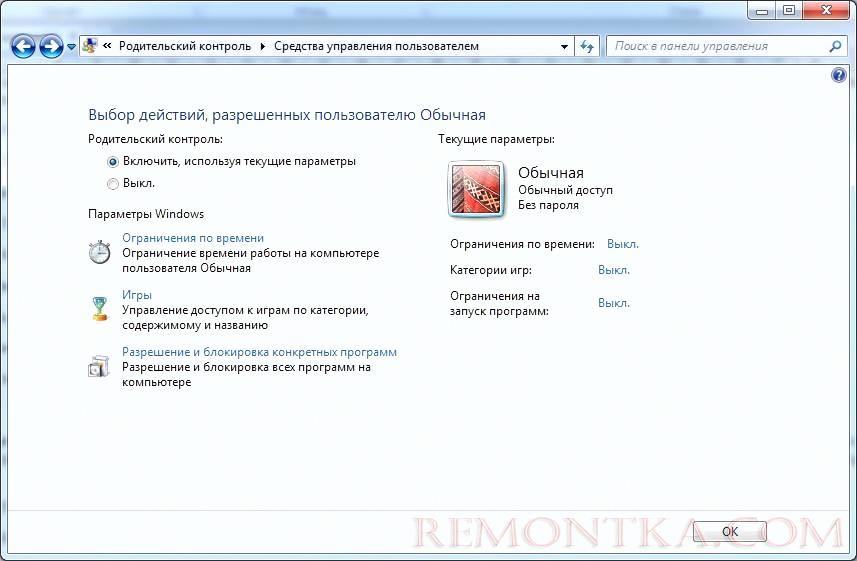
При создании учетной записи с обычным доступом можно также произвести дополнительную настройку, указать разрешенные программы, время работы и прочее. Для этого в панели управления после создания учетной записи выбираем «Установить родительский контроль для всех пользователей». В окошке родительского контроля сразу же идет напоминание об установке пароля доступа к учетной записи администратора.
Также интересные статьи на сайте remontka.com:
Как копировать выделенный текст с помощью клавиатуры ?
Что лучше купить новый компьютер или заменить все в старом ?
Как разделить видео и звук ?
Как установить курсоры для windows ?
Иногда mercurial, при скачивании и комитах ругается на https. Особенно на самоподписанные сертификаты. Чтобы заработал…
Если возникает ошибка libvirt destroy lxc permission denied , при попытке остановить контейнер: _x000D_# virsh…
Иногда возникает ситуация, когда криво настроенные пакеты не устанавливаются в системе. У меня это произошло…