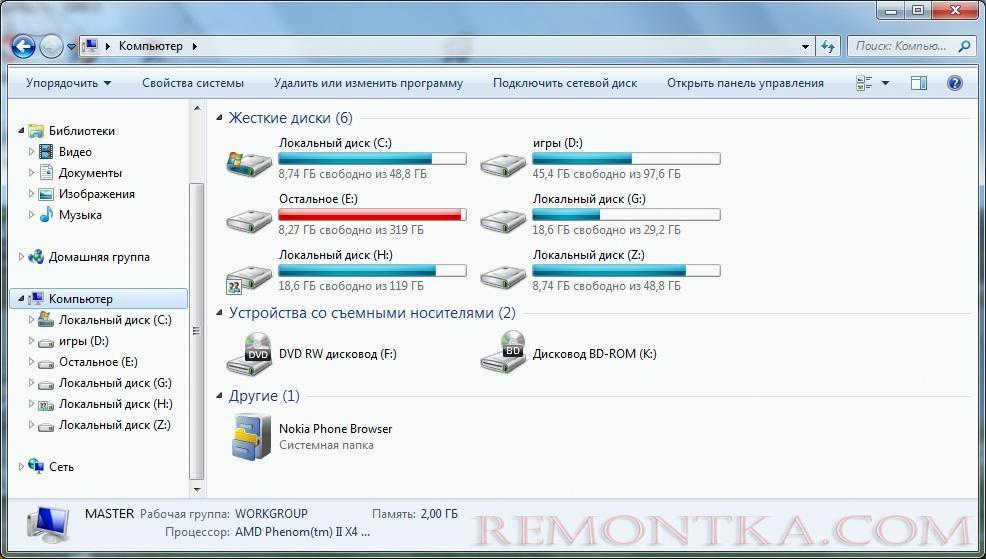
Доступность интернета и высокая скорость скачивания дает возможность пользователям постоянно скачивать новые программы и фильмы. Объемы информации на компьютере начинают расти таким темпом, что многие пользователи приобретают себе дополнительный жесткий диск.
При подключении к компьютеру необходимо отформатировать жесткий диск, но некоторые из них могут быть уже отформатированы в заводских условиях. Диски больших объемов обычно «разбиваются» пользователями на несколько меньших частей, но мы этот вариант сейчас рассматривать не будем, а лишь рассмотрим, как отформатировать жесткий диск внутренними средствами Windows 7 и через БИОС с помощью специальных дисков.
Если жесткий диск только разбит на сегменты и никогда не форматировался, то перед его использованием Windows 7 обязательно попросит отформатировать жесткий диск в NTFS. Теперь рассмотрим ситуацию, когда у вас уже есть отформатированный раздел диска, которым вы долгое время уже пользуетесь. Будем считать, что файловой системой FAT32 уже давно никто не пользуется и причиной форматирования жесткого диска стала не смена ее на файловую систему NTFS, а простое желание быстро удалить все находящиеся на диске файлы. Быстрое форматирование жесткого диска займет гораздо меньше времени, чем удаление всех имеющихся файлов стандартным способом.
Для форматирования какого либо раздела жесткого диска нам необходимо будет открыть проводник. При этом нужно четко понимать, что Windows 7 не позволит вам отформатировать системный диск, на который установлена операционная система .
В проводнике необходимо нажать правой кнопкой мыши на выбранный диск и выбрать в меню «Форматировать…» .
При попытке отформатировать диск «С» мы получим следующее сообщение.
Сейчас мы будем форматировать раздел жесткого диска «G» . После выбора пункта меню «Форматировать…» , появится окошко с настройками форматирования. Установленные по умолчанию настройки нам вполне подходят. Разве что для выполнения полного форматирования диска можем убрать галочку напротив пункта «Быстрое (очистка оглавления)» , но тогда форматирование жесткого диска затянется на долго.
Быстрое форматирование заключается в очистке таблицы данных на диске, в которой записаны все названия файлов и их точное расположение на диске. После такой очистки вся информация на жестком диске остается и при желании ее можно восстановить при помощи специальных программ.
Во время выполнения полного форматирования производится запись и чтение каждого сегмента для выявления и исправления ошибок чтения-записи. После полного форматирования диска восстановить данные становится намного сложнее, но специальные программы справляются и с такой задачей.
В исправности работы нашего диска мы уверены, поэтому оставляем быстрое форматирование и нажимаем «Начать» . Соглашаемся с появившемся предупреждением и продолжаем.
Быстрое форматирование происходит настолько быстро, что вы можете его и не заметить, а сразу получить сообщение об удачном завершении.
Точно таким же способом можно и нужно отформатировать новый жесткий диск, установленный в компьютер, и отформатировать внешний жесткий диск, подключив его к компьютеру.
Также можно отформатировать жесткий диск через БИОС, не заходя в операционную систему. Такой вариант может понадобиться в случае невозможности загрузки Windows, установке нового диска или же при желании удалить абсолютно всю информацию с диска с полным удалением всех разделов.
Суть форматирования жесткого диска через BIOS заключается в загрузке специализированного софта с внешнего носителя при включении компьютера. Достаточно в биосе настроить приоритетность источников загрузки, установив на первом месте USB или DVD, и установить соответствующий носитель.
В качестве такого специализированного софта для форматирования жесткого диска через биос, может выступить даже установочный диск операционной системы, который позволяет перед началом установки управлять разделами жесткого диска. В основном для этих целей используют диски LiveCD на базе Win PE или Linux.
Многие пользователи также используют карты памяти MicroSD. После покупки карты памяти TransFlash Micro SD в интернет-магазине СотМаркет ее также необходимо отформатировать перед использованием. Обычно форматирование новой карты памяти производится непосредственно в устройстве, в котором она и будет использоваться. Сделать это можно и самостоятельно, установив карту памяти в картридер и подключив к компьютеру. Но в этом случае вы можете не угадать с необходимой файловой системой, что потребует ее повторного форматирования, но уже после установки в устройство.
Также интересные статьи на сайте remontka.com:
Как открыть файл мдф ?
Открыть пдф файл
Ответы на компьютерные вопросы
Форматировать флешку в ntfs или fat32 ?
Иногда mercurial, при скачивании и комитах ругается на https. Особенно на самоподписанные сертификаты. Чтобы заработал…
Если возникает ошибка libvirt destroy lxc permission denied , при попытке остановить контейнер: _x000D_# virsh…
Иногда возникает ситуация, когда криво настроенные пакеты не устанавливаются в системе. У меня это произошло…